Resumen directo
En Ajustes, busca "Modo fácil" o "Pantalla simple" y elige qué aplicaciones mostrar con iconos grandes. No todos los teléfonos tienen esta función.
Qué necesitas antes de empezar
- Tu teléfono desbloqueado.
Palabra técnica: un «modo fácil» (a veces llamado «pantalla simple») muestra menos iconos, más grandes, con solo lo esencial, para no sentirte abrumado por tantas opciones.
1. Cómo activar el modo fácil
Entra en Ajustes
Icono con forma de engranaje.
Busca «Pantalla de inicio» o «Modo fácil»
Usa el buscador de Ajustes si no lo encuentras a simple vista.
Selecciona «Modo fácil» o «Pantalla simple»
El teléfono te preguntará qué aplicaciones quieres tener a la vista.
No todos los teléfonos tienen esta función; su nombre y disponibilidad varían mucho según la marca.
2. Cómo elegir qué aplicaciones mostrar
Marca las aplicaciones que más usas
Por ejemplo, Teléfono, WhatsApp, Cámara.
Confirma la selección
Aparecerán como iconos grandes en la nueva pantalla de inicio.
Consejo
Puedes cambiar qué aplicaciones aparecen siempre que quieras, no es una decisión definitiva. Empieza con pocas y añade más con el tiempo si lo necesitas.
3. Cómo volver a la pantalla normal
Entra de nuevo en Ajustes
Busca la misma opción donde activaste el modo fácil.
Selecciona «Pantalla normal» o «Estándar»
Volverás a ver todos tus iconos como antes.
Por qué menos iconos puede resultar más cómodo
Una pantalla de inicio llena de iconos se parece a una mesa donde has dejado a la vez todas las herramientas de la casa. Puedes encontrar cada una, pero cuesta ver la que buscas. El modo fácil deja sobre la mesa solo lo que usas cada día. Todo lo demás sigue guardado en el teléfono, listo para cuando lo necesites.
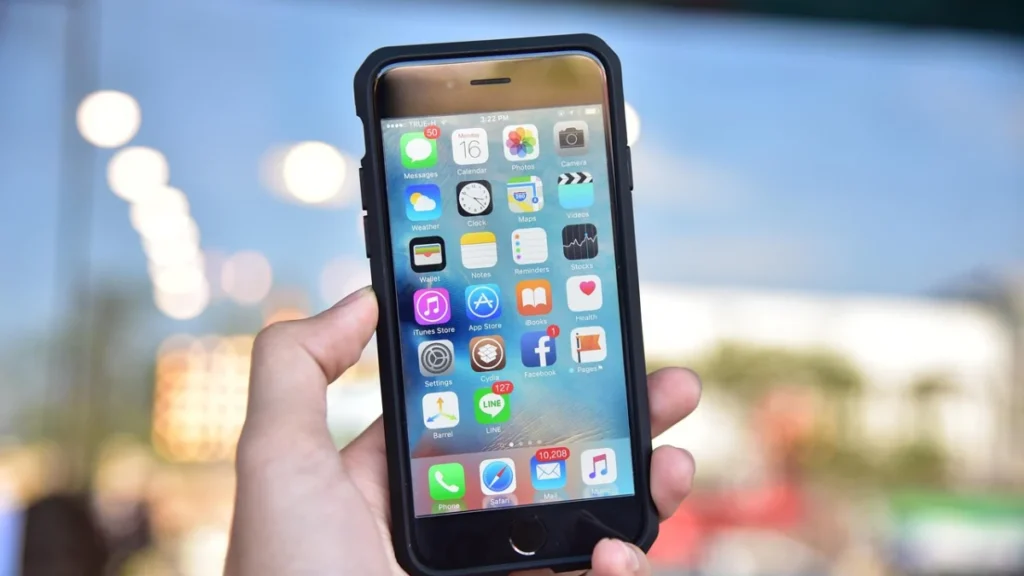
Otra ventaja es que se reducen los toques equivocados. Con iconos pequeños y muy juntos, es habitual abrir sin querer la aplicación vecina y quedarte mirando una pantalla que no esperabas. Con iconos grandes y bien separados, el dedo acierta con más facilidad. Y si te equivocas, basta con volver atrás y tocar el que querías.
Este modo resulta útil si estrenas teléfono, si solo usas un par de funciones o si tanta cosa en pantalla te abruma. También ayuda si la vista se cansa, porque los iconos grandes se reconocen desde más distancia. No es un teléfono «para principiantes»: es otra forma de ordenar la misma pantalla, y cada persona la ajusta a su medida.
El modo fácil cambia el aspecto, no la seguridad. Un mensaje falso sigue siendo falso aunque llegue a un teléfono con iconos grandes. No compartas códigos ni contraseñas y consulta con alguien de confianza ante cualquier duda. Tener pocas aplicaciones a la vista tampoco vuelve inofensivas las que instales después. Instala solo lo que necesites y hazlo desde la tienda oficial.
Cómo decidir qué aplicaciones dejar a la vista
Lo mejor es observar tu semana real. Durante unos días, fíjate en qué aplicaciones abres una y otra vez y cuáles llevas meses sin tocar. Imagina que descubres que solo usas las llamadas, un chat con tus hijos, la cámara y poco más: esas serían tus candidatas. Las demás pueden esperar guardadas en el teléfono sin estorbarte.
Pregúntate qué te gustaría alcanzar sin pensar cuando tengas prisa o estés nervioso. Llamar a un familiar es el ejemplo más claro: si el icono del teléfono está grande y a la vista, no pierdes tiempo buscándolo. Reserva ese espacio para lo que te da tranquilidad, no para lo que abres solo por costumbre.
Si un familiar te ayuda con la selección, procura que sea una conversación y no una orden. Puede sugerirte aplicaciones en las que no habías pensado, como la que usan para enviarte fotos, pero la última palabra es tuya. Es tu pantalla y la vas a mirar todos los días. Pídele que te explique para qué sirve cada icono antes de dejarlo ahí.
Sé prudente con los iconos que no reconozcas. Si al elegir aplicaciones ves alguna que no recuerdas haber instalado, no la marques ni la abras sin saber qué es. Pregunta antes a alguien de confianza. Una pantalla ordenada también te ayuda a notar rápido cuando aparece algo nuevo que no pusiste tú. Esa costumbre de mirar con atención protege más de lo que parece.
La prueba de la prisa
Cuando termines de elegir, imagina que quieres llamar a un familiar con prisa. Si sabes al instante dónde tocar, la selección está bien pensada. Si dudas, revisa qué dejaste a la vista y da prioridad a lo que de verdad necesitas con urgencia.
Cómo practicar y comprobar que te funciona
Para practicar sin presión, dedica unos días a usar solo la pantalla simple. Cada vez que busques algo y no lo encuentres, anótalo en un papel. Al terminar tendrás una lista honesta de lo que falta, y ese es el momento de volver a Ajustes para añadirlo. Así el modo fácil se ajusta a ti, en lugar de que tú te ajustes a él.
Una buena señal de que funciona es que localizas lo importante casi sin mirar. Si al coger el teléfono ya sabes dónde tocar para llamar o escribir, la selección está bien hecha. Si, por el contrario, mueves el dedo de un lado a otro sin decidirte, puede que haya demasiados iconos o que no sean los adecuados. En ese caso, revisa la selección y vuelve a probar.
Si tu teléfono no incluye este modo, puedes imitar la idea con lo que tienes. Mueve las aplicaciones que más usas a la primera pantalla y deja el resto en las siguientes. Algunos teléfonos llaman a esta función de otra manera, así que un familiar o el personal de una tienda de la marca puede orientarte. Lo importante es la idea: pocas cosas, grandes y a mano.
Si algo no funciona
- No encuentras esta opción: es posible que tu modelo de teléfono no la tenga; en ese caso, puedes lograr un efecto parecido moviendo tus aplicaciones más usadas a la primera pantalla.
- Falta una aplicación que necesitas: vuelve a Ajustes y añádela a la selección del modo fácil.
- Te resulta más confuso que antes: puedes volver a la pantalla normal en cualquier momento sin perder nada.
Consejos relacionados
- El modo fácil no elimina ninguna aplicación del teléfono, solo cambia cómo se muestran; todo sigue estando disponible.
- Si tomas medicamentos y quieres un recordatorio a la vista, revisa «Cómo configurar recordatorios y alarmas para los medicamentos».
Preguntas frecuentes
¿El modo fácil hace que el teléfono funcione peor?
No, solo cambia la forma en que se ven los iconos; el teléfono funciona exactamente igual por dentro.
¿Puedo seguir instalando aplicaciones nuevas con el modo fácil activado?
Sí, sin ningún problema; solo tendrás que añadirlas después a la pantalla simplificada si quieres verlas ahí.
¿Es lo mismo que el modo fácil de accesibilidad?
El nombre puede variar según el teléfono, pero la idea de fondo (menos iconos, más grandes) es la misma.
Guías relacionadas
Cómo activar el control total por voz sin tocar la pantalla

Cómo pedir ayuda a un familiar a distancia con asistencia remota

Cómo activar «No molestar» durante la noche o el descanso
Cómo reducir las notificaciones y sonidos que molestan
Cómo ajustar la sensibilidad táctil si te cuesta pulsar bien