Resumen directo
Conecta el dispositivo a una entrada HDMI libre, cambia la entrada de la televisión y sigue las instrucciones en pantalla para unirlo al wifi de casa. Después se usa con su propio mando, igual que una Smart TV.
Qué necesitas antes de empezar
- Una televisión con entrada HDMI y conexión a wifi de casa.
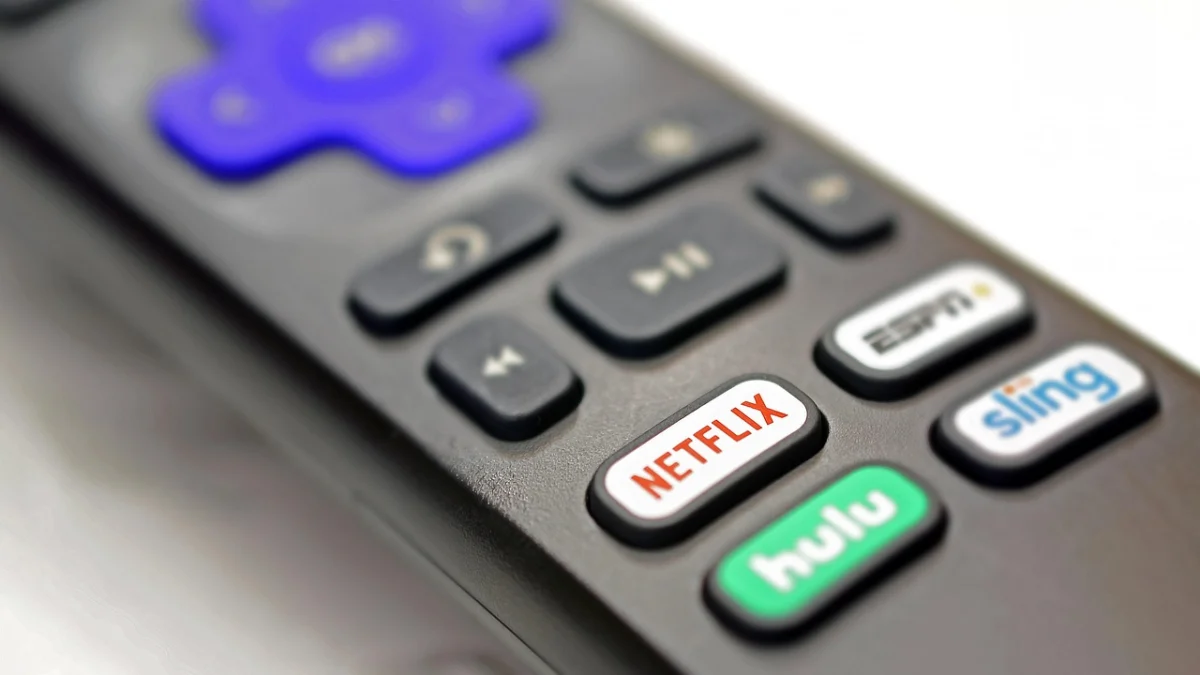
Palabra técnica: un dispositivo como un «Chromecast» o «Fire TV Stick» es un pequeño aparato que se conecta a la televisión y le añade funciones de Smart TV aunque el televisor sea antiguo.
1. Cómo elegir el dispositivo adecuado
Pregunta en una tienda de confianza qué opciones existen
Hay varias marcas, con precios y funciones distintas; cualquiera de las conocidas suele servir para lo básico.
Confirma que tu televisión tiene una entrada HDMI libre
Casi todas las televisiones de los últimos años la tienen.
2. Cómo conectarlo a la televisión
Conecta el dispositivo a una entrada HDMI de la televisión
Algunos necesitan además un cable a un enchufe de corriente.
Cambia la entrada de la televisión con el botón «Source» o «Input»
Elige la entrada HDMI donde conectaste el dispositivo.
Sigue las instrucciones en pantalla para conectarlo al wifi
Te pedirá elegir tu red y escribir la contraseña del wifi de casa.
Los pasos exactos de configuración inicial cambian según la marca del dispositivo externo.
3. Cómo empezar a usarlo
Usa el mando propio del dispositivo, no el de la televisión
Una vez configurado, instala y abre aplicaciones desde su propia tienda, igual que en una Smart TV.
Consejo
Ahora tendrás dos mandos: el de la televisión (para encender y el volumen) y el del dispositivo nuevo (para elegir qué ver). Etiqueta cada uno si te resulta confuso.
Cómo prepararte antes de abrir la caja
Elige un momento tranquilo, sin prisa y con buena luz, para instalarlo. La configuración inicial puede tardar un rato, y ayuda tener todo a mano desde el principio. Deja cerca de la televisión el dispositivo, su cable de corriente si lo trae, su mando y las pilas que necesite. Así no tendrás que levantarte a buscar algo a mitad del proceso.

Localiza la entrada HDMI antes de empezar. Es una ranura alargada y estrecha, normalmente rotulada con esas letras, ubicada en un costado o en la parte trasera de la televisión. Fíjate en el número que lleva escrito al lado, porque luego te servirá para elegir la entrada correcta. Si la televisión está pegada a la pared, quizá debas moverla con cuidado.
Ten a mano la contraseña del wifi de tu casa. Muchas veces está escrita en una etiqueta del aparato que da Internet, o la conoce quien lo instaló. Al escribirla con el mando es fácil equivocarse con mayúsculas y minúsculas, así que ve despacio y revisa cada letra. Si no la encuentras, pregunta a un familiar antes de empezar, no a mitad del proceso.
Comprueba que el enchufe cercano funciona y que el cable llega sin tensión. Algunos dispositivos se alimentan de un cable propio y otros, según el modelo, toman la corriente de la misma televisión. Lee con calma lo que trae la caja para saber cuál es tu caso. Conectarlo bien desde el inicio evita reinicios inesperados y pantallas que se apagan solas.
Qué deberías ver en la pantalla durante la instalación
Después de cambiar la entrada de la televisión, lo normal es que aparezca una pantalla de bienvenida con el nombre o el logotipo del dispositivo. Si sigue negra o sin señal, espera un momento, porque a veces tarda en arrancar. Comprueba también que elegiste la entrada HDMI correcta antes de pensar que algo se estropeó.
A continuación, en algunos modelos, te pide comprobar que el mando funciona y luego elegir el idioma. Sigue las indicaciones tal como aparecen y no tengas prisa en pulsar botones, porque cada pantalla explica lo que necesita. Si el mando no responde, revisa que las pilas estén bien colocadas y acércate a la televisión, sin taparlo con la mano.
La parte del wifi mostrará una lista con los nombres de las redes cercanas. Busca la de tu casa, elígela y escribe la contraseña con cuidado. Si la conexión sale bien, el dispositivo puede descargar una actualización antes de seguir, y es normal que tarde. No lo desconectes ni lo apagues mientras actualiza, porque interrumpirlo podría causarle problemas.
Al terminar verás una pantalla principal con iconos de aplicaciones y quizá algunas sugerencias de programas. Esa es la señal de que el dispositivo ya funciona. Con las flechas de su mando puedes recorrerla sin miedo, porque mover la selección no cambia nada ni compra nada. Explora con tranquilidad antes de abrir o instalar cualquier aplicación.
Un ejercicio para practicar
Cuando termines la instalación, abre una aplicación, sal de ella con los botones de su mando y vuelve a la pantalla principal. Luego apaga todo, enciéndelo otra vez y comprueba que sabes elegir de nuevo la entrada HDMI. Repítelo hasta sentir seguridad.
Cómo usarlo con seguridad y mantenerlo en orden
Algunas aplicaciones te pedirán iniciar sesión con una cuenta o con datos de pago. Hazlo solo si entiendes para qué es y con la información que tú decidas dar. Antes de aceptar una suscripción, lee el precio y si se renueva sola. En caso de duda, para y consulta con un familiar, porque en una pantalla grande es fácil aceptar sin querer.
Cuida las contraseñas igual que en el celular. Escribirlas con el mando es lento y se ve en una pantalla grande, así que evita hacerlo si hay visitas mirando. No dejes claves anotadas en papeles pegados a la televisión. Y si el dispositivo pregunta si quieres guardar tus datos de acceso, piensa si otras personas de la casa usarán el mismo aparato.
Para deshacer todo, basta con desconectar el dispositivo. La televisión seguirá funcionando como antes con su antena o con lo que tuviera, cambiando de entrada con el botón que ya conoces. Puedes volver a conectarlo cuando quieras, sin perder nada de lo que ya tenías. Guarda la caja y el manual por si algún día necesitas consultar algo.
Si un familiar te ayuda, pídele que te deje manejar el mando y que te explique cada pantalla en voz alta. Así entiendes lo que ocurre y no dependes de nadie si algo se desconfigura. Después pídele que deje escritos en un papel los pasos básicos, con tus propias palabras, y guárdalo junto a los dos mandos.
Si algo no funciona
- La televisión no muestra nada tras conectarlo: revisa que hayas elegido la entrada HDMI correcta con el botón «Source»; si el problema continúa, ver «Qué hacer cuando la televisión no tiene señal o imagen».
- No sabes qué dispositivo comprar: ver la comparación completa en «Smart TV nueva o dispositivo externo: qué conviene comprar».
- Te resulta complicado configurarlo tú solo: pide ayuda a un familiar, en persona o a distancia — ver «Cómo pedir ayuda a un familiar a distancia con asistencia remota».
Consejos relacionados
- Muchos de estos dispositivos también incluyen asistente de voz — ver «Cómo usar un asistente de voz para buscar programas».
- Con un dispositivo externo o una Smart TV también puedes hacer videollamadas familiares en pantalla grande — ver «Cómo hacer videollamadas familiares desde la televisión».
- Antena, cable y streaming son compatibles entre sí; ver «Antena, cable y streaming: qué es cada cosa» si tienes dudas sobre cuál necesitas.
Preguntas frecuentes
¿Estos dispositivos tienen algún costo mensual?
El dispositivo en sí se compra una sola vez; las plataformas de streaming que instales pueden tener suscripción aparte.
¿Puedo usarlo en cualquier televisión?
Sí, siempre que tenga una entrada HDMI libre, funciona incluso en televisiones antiguas sin funciones inteligentes.
¿Necesito wifi para usarlo?
Sí, este tipo de dispositivo funciona a través de Internet, así que necesita estar conectado al wifi de casa.
Fuentes
- Guía general de dispositivos externos para Smart TV (fabricantes varios, consultar manual del modelo propio)
Guías relacionadas

Cómo limpiar y cuidar la pantalla de la televisión sin dañarla
Cómo evitar cargos por suscripciones que no recuerdas aceptar
Cómo hacer videollamadas familiares desde la televisión

Antena, cable y streaming: qué es cada cosa

Cómo conectar auriculares inalámbricos a la televisión
