Resumen directo
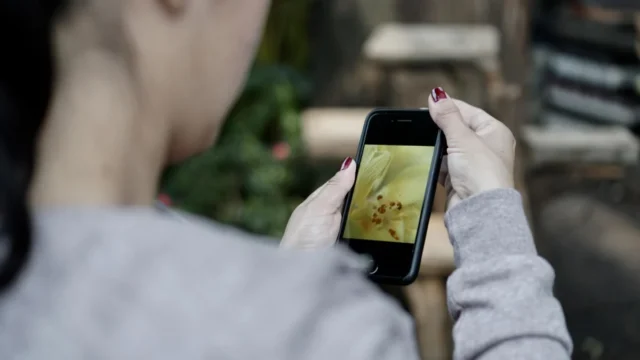
Abre la foto, toca el icono de edición y usa las herramientas de recortar, girar o ajustar brillo. Puedes deshacer los cambios si no te convence el resultado.

Qué necesitas antes de empezar
- Una foto que quieras ajustar antes de compartirla, ya guardada en tu galería.
1. Cómo abrir las herramientas de edición
Abre la foto que quieres editar
Tócala en la galería para verla en grande.
Busca el icono de edición
Suele parecer un lápiz o unos controles deslizantes.
Tócalo para entrar en el modo de edición
Aparecerán varias herramientas en la parte de abajo.
El icono exacto de edición y las herramientas disponibles varían según la aplicación de galería y la marca del teléfono.
2. Cómo girar o recortar la foto
Busca el icono de recortar (normalmente un cuadrado con esquinas)
Arrastra los bordes para quedarte solo con la parte que te interesa.
Busca el icono de girar
Suele ser una flecha circular; cada toque gira la foto un poco más.
Guarda los cambios
Busca «Guardar» o la marca de verificación cuando termines.
Consejo
La mayoría de aplicaciones guardan la foto original aparte, aunque la edites. Si el resultado no te convence, suele haber una opción para «deshacer» o volver a la versión original.
3. Cómo mejorar el brillo o el color
Busca controles deslizantes de brillo, contraste o color
Suelen aparecer al tocar un icono con forma de sol o de controles.
Mueve el dedo sobre el control para ajustar
Verás el cambio en la foto en tiempo real.
Guarda cuando el resultado te guste
No hace falta perfeccionismo: un pequeño ajuste ya suele mejorar bastante la foto.
Para qué sirve editar una foto en la vida diaria
Editar una foto no es un lujo de fotógrafos: resuelve problemas muy cotidianos. Imagina que fotografías una receta para mandársela a alguien y sale de lado. Piensa también en la foto del cumpleaños de tu nieto, con la mesa inclinada. Un pequeño giro o recorte arregla estos casos en un momento, y quien la reciba entenderá mejor lo que le quieres mostrar.
Las herramientas se entienden mejor con comparaciones. Recortar es como usar unas tijeras con una foto de papel: quitas lo que sobra y te quedas con lo importante. Girar es dar la vuelta a esa foto sobre la mesa hasta que quede derecha. Ajustar el brillo se parece a abrir o cerrar una cortina: entra más luz o menos, pero la habitación es la misma.
Editar no siempre hace falta. Si la foto ya se ve bien, déjala como está: una imagen sin tocar suele ser la más fiel a lo que viviste. La edición sirve para ayudar, no para cambiar el recuerdo. Edita solo cuando algo estorbe, como una inclinación, un fondo con cosas de más o una sombra que oculta la cara de alguien.
Piensa también en quién va a ver la foto. La misma imagen puede recortarse de una manera para enviarla a un grupo familiar y de otra para guardarla en tu galería. Si alguien la verá en una pantalla pequeña, un recorte ajustado ayuda a distinguir a la persona principal sin ampliar.
Trucos para editar con calma y sin estropearla
Para enderezar una foto, busca una línea de referencia en la imagen. Puede ser el borde de una mesa, el marco de una puerta o el horizonte si estás al aire libre. Gira poco a poco hasta que esa línea se vea recta. Cuando lo consigues, la foto entera parece más ordenada y descansada.
Con el brillo, mueve el control poco a poco y mira el resultado en cada paso. Si lo subes demasiado, las zonas claras se quedan blancas y pierden detalle, como una hoja sin dibujo. Si lo bajas de más, las sombras se tapan. Detente cuando la foto se vea natural, y ajusta con luz normal a tu alrededor, porque bajo el sol la pantalla engaña.
Ten cuidado también con los recortes demasiado apretados. Una foto se forma con puntos diminutos, y al quedarte solo con una parte hay menos puntos para mostrar. Si acercas de más, al verla en grande puede salir borrosa o con pequeños cuadros. Recorta solo lo que sobra y evita usar el recorte como si fuera una lupa.
Cuando termines, comprueba el resultado con calma. Compara la foto nueva con cómo estaba antes: ¿se ve derecha, se distingue lo importante y los rostros siguen visibles? Si algo no te convence, vuelve a la versión original, siempre que tu aplicación lo permita, y prueba de nuevo. Mostrársela a un familiar antes de enviarla también ayuda, porque otra mirada detecta lo que uno ya no ve.
Un ejercicio con una foto de prueba
Haz una foto sin importancia, por ejemplo de una taza sobre la mesa. Ábrela, gírala, recórtala, cambia el brillo y guarda los cambios. Después busca la opción para volver al original. Con esta práctica sabrás dónde está cada herramienta antes de tocar una foto de verdad.
Qué cuidar antes de enviar la foto a otros
Mira bien el fondo antes de compartir. En un rincón pueden aparecer cosas que no quieres mostrar. Fíjate en documentos sobre la mesa, el número de tu casa, pantallas ajenas o niños de otra familia. El recorte puede dejar esos detalles fuera de la versión que envías. Recuerda que la foto original conserva todo, así que revisa cuál de las dos estás adjuntando.
Si en la foto salen otras personas, piensa si les parecería bien que la mandes a un grupo. Por cortesía, conviene preguntarles antes, sobre todo si son menores o si la foto los muestra en un momento poco favorecedor. Recortar puede ser una solución amable cuando solo te interesa una persona del grupo, y a veces basta con avisar.
Un familiar puede acompañarte sin quitarte el teléfono de las manos. Se sienta al lado, te sugiere cómo encuadrar y te explica qué hace cada icono, mientras tú decides qué se recorta y qué se queda. Si usas otra aplicación de edición distinta a la de la galería, los nombres pueden cambiar, pero la idea sigue igual: girar, recortar, ajustar y guardar.
Si algo no funciona
- No encuentras el icono de edición: suele aparecer solo al abrir la foto en grande, no desde la vista general de la galería.
- No te gusta el resultado: busca «Deshacer» o «Restaurar original» para volver a como estaba.
- Los cambios no se guardan: revisa que hayas tocado el botón de guardar o la marca de verificación al terminar.
Consejos relacionados
- Antes de compartir una foto editada, revisa que el recorte no haya dejado fuera algo importante o mostrado de más algo que preferirías ocultar.
- Si la letra de tu teléfono te cuesta leer al usar estos controles pequeños, revisa la guía «Cómo aumentar el tamaño de la letra en todo el teléfono».
Preguntas frecuentes
¿Editar una foto la cambia para siempre?
Normalmente no: la mayoría de aplicaciones guardan una copia del original por si quieres deshacer los cambios más adelante.
¿Necesito Internet para editar una foto?
No, estas herramientas básicas funcionan sin conexión.
¿Puedo editar una foto que me enviaron por WhatsApp?
Sí, una vez guardada en tu galería, se edita igual que cualquier otra foto.
Guías relacionadas
Cómo grabar tu voz o la de un familiar como recuerdo

Cómo proteger fotos privadas en el teléfono
Cómo escanear un documento con la cámara del teléfono

Cómo crear un video con fotos y música para una ocasión especial
Cómo usar el flash y el zoom de la cámara correctamente