Resumen directo
Abre la tienda de aplicaciones desde el menú principal, busca el nombre de la app que quieres (por ejemplo Netflix o YouTube) e instálala. Después inicia sesión con tu cuenta.

Qué necesitas antes de empezar
- Una Smart TV conectada al wifi de casa.
Palabra técnica: «Smart TV» es una televisión inteligente que se conecta a Internet y permite instalar aplicaciones, igual que un teléfono.
1. Cómo abrir la tienda de aplicaciones de tu televisión
Busca un icono con forma de tienda o «Apps» en el menú principal
Se accede normalmente pulsando el botón «Home» del mando.
Entra en la tienda
Cada marca tiene su propia tienda: puede llamarse «Google Play», «App Store» o tener el nombre de la marca.
El nombre exacto de la tienda de aplicaciones varía según la marca y el sistema de la televisión.
2. Cómo buscar e instalar una aplicación
Usa el buscador de la tienda
Escribe el nombre de la aplicación que buscas, por ejemplo «Netflix» o «YouTube», con las flechas y el teclado en pantalla.
Selecciona «Instalar» o «Descargar»
Espera unos segundos mientras se instala.
Ábrela desde el menú principal una vez instalada
Aparecerá como un nuevo icono junto a las demás aplicaciones.
Consejo
Instala solo las aplicaciones que realmente vayas a usar; tener demasiadas puede hacer que la televisión funcione más lenta.
3. Cómo iniciar sesión dentro de la aplicación
Abre la aplicación instalada
Te pedirá iniciar sesión con tu cuenta, como en «cuando conectaste la tele al wifi».
Escribe tu correo y contraseña con el mando
Si te resulta lento escribir con el mando, algunas aplicaciones permiten iniciar sesión desde el teléfono escaneando un código en pantalla.
Qué es una aplicación y qué añade a la televisión
Una aplicación es un programa pequeño que se dedica a una sola tarea. Una sirve para ver películas, otra para videos, otra para escuchar música o leer noticias. Piensa en la televisión como una casa vacía y en cada aplicación como un mueble que colocas donde lo necesitas. Tú decides cuáles instalar, y la televisión sigue funcionando igual sin las que no quieras.
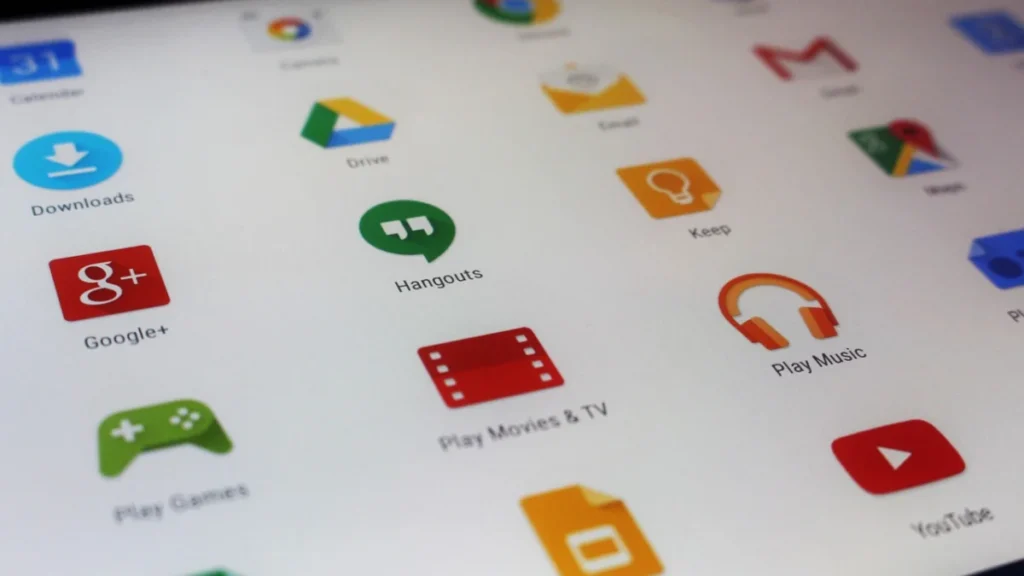
La tienda de aplicaciones funciona como una biblioteca con estantes ordenados. Puedes mirar lo que ofrece, buscar un título concreto y llevarte solo lo que te interesa. Lo que instalas se guarda en la memoria de la televisión, que tiene un espacio limitado, como el de un cajón. Por eso conviene elegir con cuidado y no llenarlo de cosas que no vas a usar.
Instalar no es lo mismo que suscribirse. Al instalar, solo traes el programa a la televisión; lo que ofrece dentro depende de cada plataforma y de tu cuenta. Imagina que instalas una aplicación de películas: verás su pantalla de inicio, pero quizá necesites una suscripción para reproducir algunos títulos. Saberlo evita sorpresas y dudas sobre si algo salió mal.
Las aplicaciones de la televisión se parecen a las del celular, pero no son las mismas. Cada televisión usa su propia tienda, y una aplicación que conoces del teléfono puede no existir en ella. También puede verse distinta, con letras más grandes y botones pensados para el mando. No te desanimes si algo se ve diferente a lo que esperabas.
Cómo elegir bien y evitar imitaciones
Antes de pulsar «Instalar», lee con calma el nombre de la aplicación. Existen imitaciones con nombres casi idénticos, que cambian una letra o añaden una palabra. Comprueba que el nombre coincida exactamente con el que buscabas y fíjate si el logo es el que conoces. Si dudas entre dos resultados parecidos, no instales ninguno todavía y pregunta a alguien de confianza.
Una buena regla es instalar una aplicación por una necesidad concreta y probarla antes de buscar otra. Por ejemplo, si quieres ver videos de tu familia en pantalla grande, instala solo la que sirva para eso. Con el tiempo sabrás cuáles usas de verdad. Esa costumbre mantiene el menú ordenado y facilita encontrar lo que buscas con el mando.
Si la tienda te avisa de que no hay espacio suficiente, no es un error tuyo ni una avería de la televisión. Su memoria está llena y hay que liberar sitio antes de seguir. Puedes desinstalar alguna aplicación que ya no abras, como se indica en las preguntas frecuentes. Después vuelve a intentar la instalación desde el principio.
Un familiar puede acompañarte al elegir sin decidir por ti. Puede sentarse a tu lado, leer contigo el nombre de la aplicación y explicarte para qué sirve. Tú manejas el mando y pulsas los botones; él solo aclara dudas. Así aprendes el proceso completo, y la próxima vez lo harás con más seguridad y sin depender de nadie.
Un ejercicio para practicar
Instala una aplicación gratuita que ya conozcas, ábrela, mira su pantalla de inicio y después desinstálala. Así comprobarás que todo el proceso se puede deshacer y perderás el miedo a equivocarte. Hazlo con un familiar al lado la primera vez, y solo con aplicaciones de la tienda oficial.
Qué deberías ver mientras se instala y después
Durante la instalación es normal ver una barra que avanza o un mensaje de espera. No apagues la televisión hasta que termine, porque podrías dejar la instalación a medias. Si tarda más de lo esperado, dale unos minutos antes de preocuparte. Al terminar, el botón suele cambiar y ofrecerte abrir la aplicación.
La primera vez que abras una aplicación nueva, puede tardar más de lo habitual. Algunas piden aceptar condiciones, elegir un idioma o descargar contenido adicional antes de mostrar su pantalla principal. Lee lo que aparece antes de aceptar y, si algo no lo entiendes, detente y consulta. Después de la primera vez, la aplicación suele abrirse más rápido.
Si al final no te convence una aplicación, puedes deshacerlo sin consecuencias graves. Desinstalarla libera espacio y normalmente no borra tu cuenta en la plataforma, que sigue existiendo. Cuando quieras volver a usarla, la instalas de nuevo e inicias sesión con los mismos datos. Por eso probar es una decisión reversible mientras uses la tienda oficial de tu televisión.
Si algo no funciona
- No encuentras la aplicación en la tienda: comprueba que has escrito bien el nombre; algunas aplicaciones no están disponibles en todas las televisiones.
- La instalación no avanza: revisa tu conexión wifi, como se explica en «Cómo conectar la televisión al wifi de casa».
- Ya tienes muchas aplicaciones instaladas y quieres ver una plataforma en concreto: ver la guía «Cómo ver Netflix, YouTube u otra plataforma en la televisión».
Consejos de seguridad relacionados
- Instala aplicaciones solo desde la tienda oficial de tu televisión, nunca desde enlaces externos o mensajes.
- Usa siempre contraseñas que solo tú conozcas al iniciar sesión en tus aplicaciones.
Preguntas frecuentes
¿Las aplicaciones de la televisión son gratis?
Instalarlas suele ser gratis, aunque algunas plataformas de contenido, como Netflix, requieren una suscripción de pago para verlas.
¿Puedo borrar una aplicación que ya no uso?
Sí, normalmente manteniendo pulsado el icono de la aplicación aparece la opción de desinstalar.
¿Necesito una cuenta distinta para cada aplicación?
Sí, cada plataforma (Netflix, YouTube, etc.) suele tener su propio sistema de cuentas independiente.
Guías relacionadas

Cómo limpiar y cuidar la pantalla de la televisión sin dañarla
Cómo evitar cargos por suscripciones que no recuerdas aceptar
Cómo hacer videollamadas familiares desde la televisión
Cómo configurar un dispositivo externo para tu televisión

Antena, cable y streaming: qué es cada cosa
