Resumen directo
En la aplicación de Fotos, activa la copia de seguridad en sus Ajustes. Las fotos se subirán solas a la nube cuando el teléfono esté en wifi.

Qué necesitas antes de empezar
- Una cuenta asociada al teléfono (Google en Android, iCloud en iPhone).
- Conexión a wifi, sobre todo la primera vez: puede haber muchas fotos que subir.
Esta guía es específica para fotos; para el resto de datos del teléfono (contactos, ajustes), ver «Cómo hacer una copia de seguridad básica del teléfono».
1. Cómo activar la copia de seguridad de fotos
Abre la aplicación de Fotos
La misma que usas para ver tu galería.
Entra en sus Ajustes
Suele estar tocando tu foto de perfil o un icono de menú, arriba de la pantalla.
Busca «Copia de seguridad» y actívala
El teléfono empezará a subir tus fotos a la nube automáticamente cuando esté en wifi.
El camino exacto para activar la copia de seguridad de fotos varía entre Android (Google Fotos) e iPhone (iCloud), y entre versiones.
2. Cómo comprobar que tus fotos ya están en la nube
Busca un icono junto a cada foto
Una nube con una marca de verificación suele indicar que ya se guardó ahí.
Revisa el estado general en Ajustes
Suele mostrar si la copia está al día o si quedan fotos por subir.
Consejo
La primera copia de seguridad puede tardar bastante si tienes muchas fotos acumuladas. Es normal; déjala hacerse con el teléfono conectado a wifi y cargando, por ejemplo durante la noche.
3. Cómo ver tus fotos desde otro dispositivo
Inicia sesión con la misma cuenta en otro teléfono o computadora
Usando el mismo correo y contraseña.
Abre la aplicación de Fotos ahí
Verás las mismas fotos que en tu teléfono principal.
Qué es la nube y por qué protege tus recuerdos
La nube no está en el cielo, aunque el nombre lo sugiera. Son computadoras de una empresa, ubicadas en otro lugar, donde se guardan copias de lo que tú les envías. Es como dejar una copia de las llaves de casa con un familiar de confianza: no la usas a diario, pero te saca de un apuro. La nube es tu segundo lugar para guardar fotos.
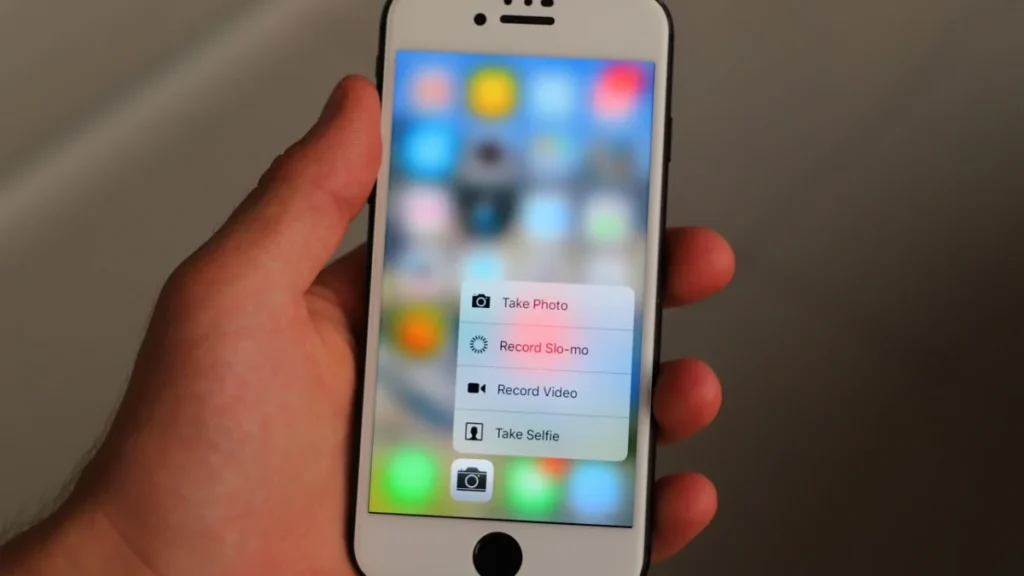
Un teléfono se puede caer al agua, perder, romperse o ser robado. Si tus fotos viven solo dentro de él, se van con él. Con la copia en la nube, tus recuerdos suelen seguir a salvo aunque el aparato desaparezca. Y si algún día cambias de teléfono, podrás volver a ver tus fotos entrando con la misma cuenta. La copia depende de la cuenta, no del aparato.
Una copia de seguridad es un duplicado, no una mudanza. Las fotos siguen en tu teléfono aunque ya estén también en la nube. Tener dos copias es más seguro que tener una. Si tu aplicación te pregunta si quieres borrar del teléfono lo que ya se copió, lee el mensaje con calma antes de aceptar.
Piensa que lo verdaderamente valioso conviene tenerlo en más de un sitio. La nube es uno; otro puede ser imprimir en papel las fotos más queridas o enviárselas a un familiar para que también las tenga. Así, si falla un sitio, queda el otro. No hace falta hacerlo con todas las fotos: elige las que no soportarías perder.
Cómo preparar el teléfono y la cuenta antes
Una copia en la nube solo sirve si puedes entrar a la cuenta. Comprueba que recuerdas el correo y la contraseña. Anótalos en un cuaderno guardado en un lugar seguro de tu casa, no en el propio teléfono ni en una nota pegada a la vista. Si un día pierdes el aparato, esos datos serán la llave para recuperar tus fotos. Sin acceso a la cuenta, la copia queda encerrada.
Resiste la tentación de ordenar antes de copiar. Si borras fotos por limpiar y luego activas la copia, quizá pierdas alguna que querías conservar. Es más prudente activar primero la copia, esperar a que termine y después revisar con calma qué sobra. Primero se copia, luego se ordena: así cada decisión de borrado se toma con una red de seguridad debajo.
Repasa qué contienen tus fotos antes de subirlas: además de paisajes y cumpleaños, puede haber imágenes de tarjetas o de papeles con datos personales. La copia suele guardarlas todas. Revisa también quién más usa tu cuenta: si una tableta o una computadora de la casa entra con ella, puede mostrar tus fotos. Tu cuenta es tuya, y conviene que solo se abra en aparatos que controlas.
Avisos falsos de espacio lleno
Desconfía de mensajes o correos que digan que tu espacio de fotos está lleno y te pidan pulsar un enlace o dar tu contraseña. Comprueba el espacio directamente dentro de la aplicación de Fotos o pide ayuda a alguien de confianza.
Cómo mantener la copia al día con el tiempo
Activar la copia no significa olvidarte de ella. Un buen ejercicio de práctica: toma una foto de prueba, conéctate a wifi, espera un rato y abre la aplicación de Fotos. Si junto a esa foto aparece el icono de la nube, lo normal es que la copia esté funcionando. Repite esta comprobación cada cierto tiempo. Una revisión breve detecta a tiempo un fallo que, si no, descubrirías cuando ya es tarde.
El espacio de la nube se llena poco a poco, sobre todo si grabas videos. Cuando se acaba, la copia puede detenerse y las fotos nuevas quedar sin respaldo. No lo ignores si te aparece un aviso dentro de la aplicación. Tienes varias salidas: revisar qué ocupa lugar, decidir si ampliarlo o pedir consejo. No decidas con prisa: consulta con alguien de confianza antes de aceptar cualquier cambio.
Cuéntale a una persona de confianza que tus fotos tienen copia en la nube. Si un día el teléfono se pierde o necesitas ayuda, sabrá que hay dónde recuperarlas. Esa persona puede acompañarte al configurar la copia en un teléfono nuevo, pero la contraseña la escribes tú. Quien ayuda explica, no toma el control: así tu cuenta sigue siendo solo tuya.
Si algo no funciona
- No se suben las fotos: revisa que tengas wifi activado y espacio disponible en tu cuenta de la nube.
- Dice que no hay espacio en la nube: las cuentas gratuitas suelen tener un límite; puedes revisar opciones para ampliarlo si lo necesitas.
- Borraste una foto sin querer y no está en la papelera: revisa también la papelera de la nube, que puede ser distinta de la del teléfono.
Consejos de seguridad relacionados
- Protege bien la contraseña de la cuenta donde se guardan tus fotos: quien la tenga podría ver todas tus fotos guardadas.
- Activa la verificación en dos pasos en esa cuenta si es posible, para una capa extra de seguridad.
Preguntas frecuentes
¿La copia de seguridad de fotos tiene algún coste?
Suele incluir una cantidad de espacio gratuito; si necesitas más, hay opciones de pago opcionales, nunca obligatorias para activarla.
¿Si borro una foto del teléfono, se borra también de la nube?
Depende de la configuración; muchas aplicaciones preguntan o tienen un ajuste separado para esto. Revísalo con calma antes de borrar muchas fotos de golpe.
¿Puedo desactivar la copia de seguridad si cambio de idea?
Sí, en cualquier momento desde los mismos Ajustes donde la activaste.
Fuentes
Guías relacionadas

Cómo grabar tu voz o la de un familiar como recuerdo

Cómo girar, recortar o mejorar una foto antes de compartirla

Cómo proteger fotos privadas en el teléfono

Cómo escanear un documento con la cámara del teléfono

Cómo crear un video con fotos y música para una ocasión especial