Resumen directo
Conecta el teléfono con su cable USB, elige "transferir archivos" en el aviso del teléfono, entra a su carpeta de fotos (DCIM) desde el explorador de la computadora, y copia y pega las que quieras.
Qué necesitas antes de empezar
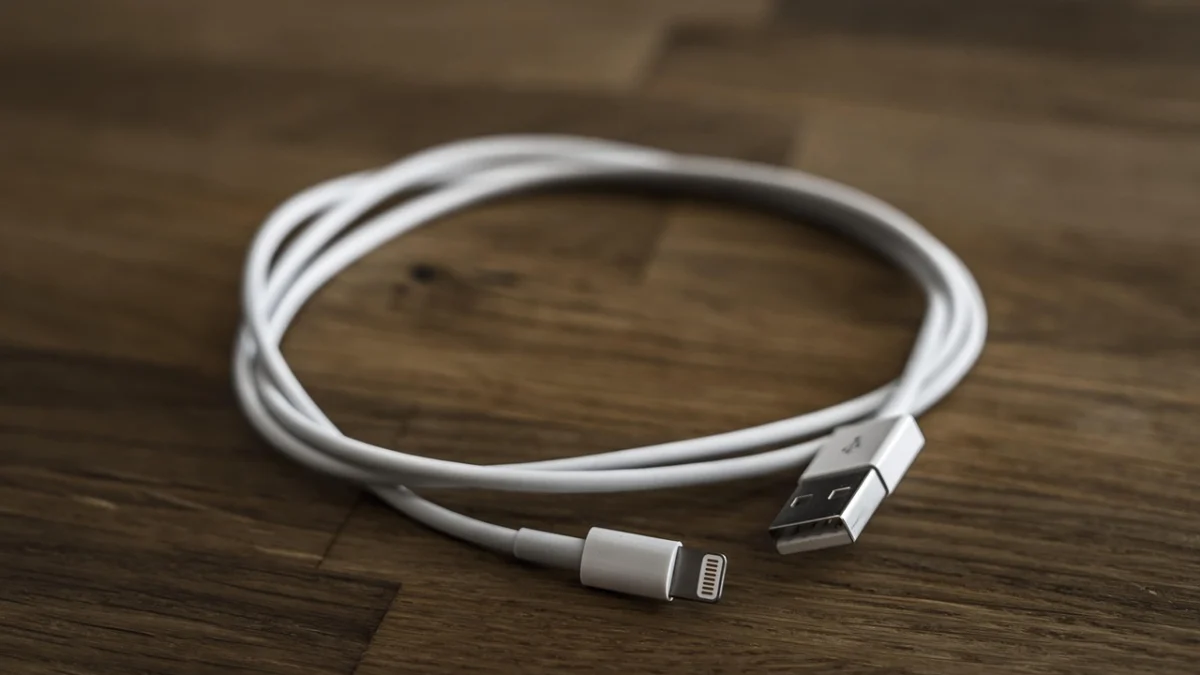
- El cable USB de tu teléfono (el mismo que usas para cargarlo suele servir).
- Tu teléfono y la computadora, ambos encendidos.
Si prefieres usar una copia de seguridad en la nube en vez de un cable, revisa «Cómo hacer una copia de seguridad de las fotos en la nube».
1. Conecta el teléfono a la computadora con el cable
Conecta un extremo al teléfono y el otro a la computadora
Usa un puerto USB libre de la computadora.
Revisa el aviso que aparece en el teléfono
Muchos teléfonos preguntan para qué quieres usar la conexión; elige la opción de «transferir archivos» o «transferir fotos», no solo «cargar».
2. Cómo abrir el teléfono desde la computadora
Abre el explorador de archivos de la computadora
Tu teléfono debería aparecer en la lista como un dispositivo o unidad más, con su propio nombre.
Entra a la carpeta de fotos del teléfono
Suele llamarse «DCIM» o «Cámara»; ahí es donde el teléfono guarda las fotos y videos que tomaste.
3. Cómo copiar las fotos a la computadora
Selecciona las fotos que quieres copiar
Puedes seleccionar varias a la vez haciendo clic mientras mantienes presionada la tecla Ctrl.
Cópialas y pégalas en una carpeta de la computadora
Usa copiar (Ctrl+C) sobre las fotos seleccionadas, luego entra a la carpeta destino en tu computadora y pega (Ctrl+V).
Espera a que termine la copia antes de desconectar
Con muchas fotos, el proceso puede tardar un poco; espera a que la barra de progreso desaparezca.
Crea una carpeta nueva para cada tanda de fotos
Si vas a copiar fotos de varias fechas u ocasiones distintas, te resultará más fácil encontrarlas después si creas una carpeta con un nombre claro para cada tanda, en vez de mezclarlas todas juntas.
Para qué sirve tener tus fotos en la computadora
Un teléfono se cae, se moja, se pierde o un día deja de encender. Las fotos que guarda, como las de un cumpleaños o de un viaje, no se pueden volver a tomar. Copiarlas a la computadora equivale a hacer una segunda copia de un álbum y guardarla en otro cajón. Si algo le pasa al teléfono, tus recuerdos siguen a salvo en otro lugar.

Otra situación frecuente es que el teléfono avise de que ya no queda espacio. Pasar las fotos a la computadora te permite ordenarlas con calma y, cuando hayas comprobado la copia, decidir cuáles quitar del teléfono. La pantalla de la computadora, más grande, ayuda además a ver detalles, elegir las mejores o preparar algunas para imprimir.
El cable tiene una ventaja frente a la copia en la nube: no necesita internet. Las fotos pasan directo de un aparato al otro, sin crear cuentas de por medio. La contrapartida es que la copia queda en un solo lugar, la computadora. Por eso hay quien combina ambas cosas, el cable para tener las fotos a mano y la nube como segunda protección.
Piensa en momentos concretos. Antes de cambiar de teléfono, antes de dejarlo en una reparación, después de un viaje con muchas fotos o cuando quieres imprimir un álbum. En cualquiera de ellos, conviene tener la copia en la computadora antes de tocar nada en el teléfono. Es un hábito parecido a sacar una fotocopia de un documento antes de entregar el original.
Qué revisar antes y después de copiar las fotos
Antes de conectar nada, prepara el terreno. Revisa que el teléfono tenga batería suficiente, porque una copia larga con la batería casi vacía puede interrumpirse. Comprueba también que la computadora tenga espacio libre para recibir las fotos, sobre todo si hay videos, que pesan bastante más. Preparar esto toma un momento y evita cortes a la mitad, que resultan molestos.
Fíjate en qué opción eliges al mover las fotos. Copiar deja los originales en el teléfono y crea duplicados en la computadora. Cortar, en cambio, las mueve, y al terminar ya no están en el teléfono. Para tus primeras veces, quédate con copiar, como indican los pasos de esta guía. Así conservas una red de seguridad mientras te acostumbras.
Al terminar, comprueba que todo salió bien antes de dar nada por hecho. Abre la carpeta de destino y mira que estén las fotos que esperabas, con sus miniaturas visibles. Elige unas cuantas y ábrelas para ver que se muestran completas y no aparecen en blanco ni cortadas. Si un video no se reproduce, puede que su copia se haya interrumpido, así que vuelve a copiarlo.
Solo cuando estés conforme con la copia piensa en liberar espacio del teléfono. No hay prisa: puedes esperar unos días y seguir usando las fotos desde la computadora. Si algo salió mal, las copias de la computadora se pueden eliminar y el proceso se puede repetir, porque los originales siguen intactos en el teléfono. Y si las pegaste en la carpeta equivocada, puedes moverlas a otra carpeta de la computadora.
Un ensayo sin riesgo
Practica primero con unas pocas fotos: cópialas a una carpeta de prueba, ábrelas en la computadora y elimina esa carpeta al terminar. Como solo copiaste, las fotos del teléfono no se tocan. Cuando el proceso te resulte familiar, repite con las que de verdad quieres guardar.
Cómo ordenar las copias y cuidar su privacidad
Lo normal es repetir la copia cada cierto tiempo, y ahí surge una duda frecuente. La computadora puede preguntarte qué hacer con fotos que ya existen en la carpeta. Lee las opciones con calma y, si dudas, cancela y consulta a alguien. Ayuda mucho anotar la fecha de la última copia, porque así sabes desde qué foto empezar la próxima vez.
Piensa también en lo que hay en tu galería. Junto a los paseos y las risas suele haber fotos de documentos, tarjetas o pantallas de trámites que sacaste para no olvidarlas. Al copiar todo, esas imágenes también viajan a la computadora. Si otras personas usan esa computadora, conviene decidir dónde guardas esas fotos y quién más puede abrirlas.
Un familiar puede acompañarte sin quitarte el control. Que se siente a tu lado, te explique lo que aparece en la pantalla y te deje manejar el ratón y elegir las fotos. Aprender haciendo, aunque tome más tiempo, es lo que te permitirá repetir el proceso por tu cuenta más adelante. Si tu teléfono o tu computadora son de otro tipo, los nombres de las opciones pueden variar. La idea de conectar, abrir, copiar y comprobar es la misma.
Si algo no funciona
- El teléfono no aparece en la computadora: prueba con otro cable o otro puerto USB, y revisa que hayas elegido «transferir archivos» en el aviso del teléfono, no solo «cargar».
- Aparece el teléfono pero no veo ninguna carpeta de fotos: revisa que el teléfono esté desbloqueado; algunos modelos ocultan sus carpetas mientras la pantalla está bloqueada.
- La copia se corta a la mitad: revisa que el cable esté bien conectado en ambos extremos y que no se haya movido durante la copia; vuelve a intentarlo con menos fotos a la vez si el problema persiste.
Preguntas frecuentes
¿Se borran las fotos del teléfono al copiarlas a la computadora?
No, copiar deja las fotos en los dos lugares; si quieres borrarlas del teléfono después, tendrás que hacerlo tú por separado, ya con la copia segura en la computadora.
¿Cualquier cable USB sirve?
Necesitas uno que permita transferir datos, no solo cargar; la mayoría de los cables originales del teléfono cumplen ambas funciones, pero algunos cables muy económicos solo cargan.
¿Puedo hacer lo mismo con videos?
Sí, el proceso es igual: los videos suelen estar en la misma carpeta que las fotos, dentro del teléfono.
El mismo puerto USB que usaste ahora sirve también para conectar otros accesorios, como una memoria externa: revisa «Cómo usar una memoria USB para guardar o llevar archivos».
Fuentes
Guías relacionadas
Cómo abrir y leer un documento PDF
Cómo usar una memoria USB para guardar o llevar archivos

Cómo recuperar un archivo borrado por accidente

Cómo saber cuánto espacio de almacenamiento te queda

Cómo buscar un archivo que no encuentras en la computadora