Resumen directo
Conecta la memoria en un puerto USB libre, espera a que la computadora la reconozca, copia o mueve tus archivos hacia ella como a cualquier carpeta, y retírala siempre con la opción de "quitar hardware de forma segura".
Qué necesitas antes de empezar
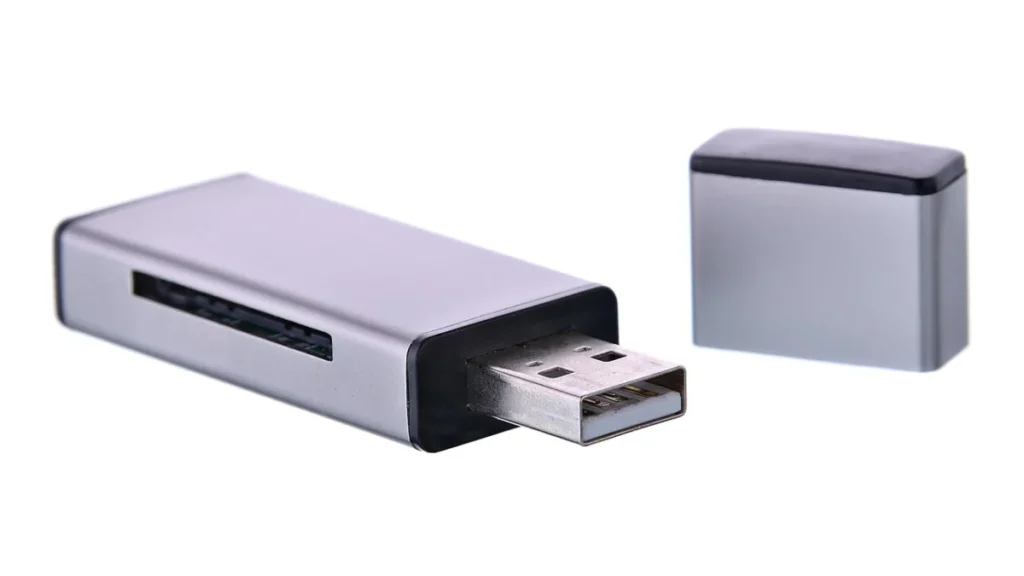
- Una memoria USB (también llamada «pendrive»).
- Un puerto USB libre en la computadora — ver «Cómo conectar la computadora al wifi de casa» si todavía no reconoces las partes de tu equipo.
1. Cómo conectar la memoria USB
Busca un puerto USB libre
Suele ser una ranura rectangular pequeña, a los lados o atrás de la computadora.
Inserta la memoria con cuidado, sin forzarla
El conector solo entra en una orientación; si no entra con facilidad, gírala e inténtalo de nuevo.
Espera a que la computadora la reconozca
En unos segundos debería aparecer una ventana nueva, o un icono nuevo en el explorador de archivos.
2. Cómo guardar archivos en la memoria USB
Abre la memoria como si fuera una carpeta más
Aparecerá en el explorador de archivos junto con tus otras carpetas y unidades.
Copia o mueve los archivos hacia ahí
Arrastra los archivos, o usa copiar y pegar, igual que entre dos carpetas normales de la computadora.
3. Cómo retirarla de forma segura
Busca el icono de «quitar hardware de forma segura»
Suele estar en la barra de tareas, cerca del reloj; haz clic ahí antes de desconectar la memoria.
Selecciona tu memoria USB en la lista
Espera el aviso de que ya se puede retirar con seguridad antes de sacarla del puerto.
No la desconectes mientras se están copiando archivos
Retirar la memoria USB mientras todavía se están copiando archivos, o sin usar la opción de «quitar de forma segura», puede dañar los archivos o incluso la propia memoria. Espera siempre a que termine cualquier copia antes de desconectarla.
Para qué sirve una memoria USB en la vida diaria
Una memoria USB es como una carpeta de papel que puedes meter en el bolsillo. Dentro llevas documentos, fotos o lo que necesites, y los abres en otra computadora sin depender de Internet. Sirve, por ejemplo, para llevar un documento a un local donde te lo impriman. También ayuda cuando alguien te pide unas fotos y prefieres entregárselas en mano.
Imagina que quieres pasar las fotos de un cumpleaños a la computadora de tu hermana, que vive lejos y tiene una conexión lenta. Enviarlas por Internet tardaría mucho, pero copiarlas a la memoria y llevárselas resulta directo. Ese es el tipo de situación donde la memoria luce: mucho contenido y pocos intermediarios.
Al pasar archivos conviene distinguir entre copiar y mover. Copiar deja el original en su lugar y crea una segunda versión en la memoria. Mover lo saca de donde estaba y lo deja solo en la memoria. Para lo importante, copiar es más prudente: si la memoria se pierde o falla, sigues teniendo el archivo en tu computadora.
No trates la memoria USB como el único lugar donde vive un archivo. Es pequeña, se pierde con facilidad y puede dañarse si se moja o se golpea. Piensa en ella como un medio de transporte, no como una caja fuerte. Guarda siempre una copia de lo valioso en tu computadora, aunque lo lleves contigo en la memoria.
Cómo ordenar y proteger lo que llevas en la memoria
Un poco de orden hace la memoria más útil. Puedes crear carpetas dentro de ella, con nombres claros como el tema del contenido, en lugar de dejar todo mezclado. Nombres como «documento nuevo» o «copia final» confunden pronto. Ponles un nombre que entiendas dentro de un tiempo, cuando abras la memoria en otra computadora y quieras encontrar algo enseguida.
Después de copiar, comprueba que los archivos realmente están en la memoria. Ábrela desde el explorador de archivos, mira que aparezcan todos y abre alguno para confirmar que se ve bien. Esa revisión toma poco tiempo y te ahorra la sorpresa de descubrir, ya en otra computadora, que faltaba algo. Si un archivo no abre o falta, repite la copia antes de desconectar la memoria.
Piensa también en quién podría encontrar la memoria si se pierde. En general, cualquiera que la conecte a una computadora puede ver lo que hay dentro. Por eso conviene evitar guardar documentos muy personales que no quieras que otros vean. Si necesitas llevar algo delicado, mantén la memoria contigo y no la dejes olvidada en una computadora ajena.
Ten cuidado con las memorias que no conoces. Una que encuentras tirada o que te regala un desconocido puede traer archivos dañinos para tu computadora, así que es mejor no conectarla. En una computadora compartida, como la de un local de copias o una biblioteca, borra tus archivos de ahí cuando termines. Tus datos no deberían quedar a la vista de la siguiente persona.
Practica el recorrido completo
Crea una carpeta de prueba con un documento cualquiera, cópiala a la memoria, retírala con seguridad, vuelve a conectarla y abre el documento. Así recorres todo el proceso sin arriesgar nada importante y te queda claro cuánto tarda cada paso.
Qué cambia según la computadora y la memoria
No todas las computadoras tienen los puertos en el mismo lugar. En una de escritorio pueden estar al frente o atrás de la torre, y en una portátil suelen estar a los costados. Si no encuentras el puerto, revisa con calma todos los bordes del equipo. Si un puerto está ocupado por otro aparato, como el ratón, busca uno libre.
Algunas computadoras más nuevas traen puertos de otra forma, más pequeños u ovalados, donde el conector rectangular de tu memoria no entra. No lo fuerces. Existen adaptadores que resuelven esa diferencia, y en una tienda de tecnología pueden orientarte. Antes de comprar nada, lleva la memoria y pregunta qué necesitas.
Copiar lleva más tiempo cuando los archivos son pesados, como los videos. Algunas memorias tienen una lucecita que parpadea mientras trabajan, y la ventana de copia suele mostrar una barra de avance. Ten paciencia: no la retires hasta que todo termine, y luego usa la opción de quitar el hardware de forma segura. Si es tu primera vez, pide a alguien de confianza que te acompañe.
Si algo no funciona
- La computadora no reconoce la memoria: prueba con otro puerto USB, y revisa que la memoria funcione probándola en otra computadora si es posible.
- No aparece la opción de «quitar de forma segura»: en muchas computadoras también es seguro retirarla directamente cuando ya no se ve ningún archivo copiándose, pero usar esa opción siempre es más prudente.
- Copié archivos pero no los veo en la memoria: revisa que la copia haya terminado completamente antes de comprobarlo; si el proceso se interrumpió, vuelve a intentar la copia.
Preguntas frecuentes
¿Puedo usar la misma memoria USB en distintas computadoras?
Sí, es justamente para eso: puedes llevar tus archivos de una computadora a otra sin necesitar Internet.
¿Cuánto espacio tiene una memoria USB?
Varía mucho según el modelo, desde unos pocos gigabytes hasta cientos; revisa las especificaciones de la tuya si necesitas saber cuánto te queda disponible.
¿Se pueden borrar archivos de la memoria USB igual que en la computadora?
Sí, funciona igual: puedes seleccionar el archivo y eliminarlo; ten en cuenta que en muchas memorias USB el borrado es directo, sin pasar por una papelera de reciclaje.
Si lo que quieres es pasar fotos de tu teléfono a la computadora, el proceso con cable es parecido: revisa «Cómo copiar fotos del teléfono a la computadora con un cable USB».
Fuentes
Guías relacionadas
Cómo abrir y leer un documento PDF
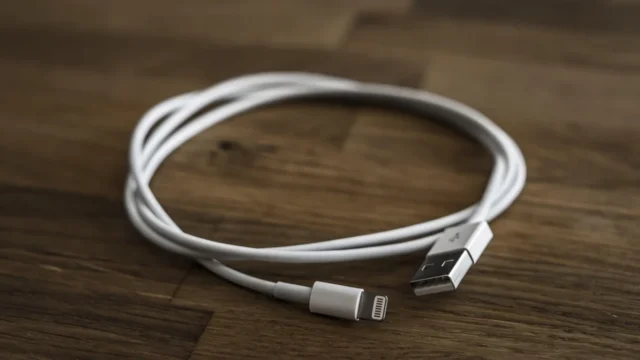
Cómo copiar fotos del teléfono a la computadora con un cable USB

Cómo recuperar un archivo borrado por accidente

Cómo saber cuánto espacio de almacenamiento te queda

Cómo buscar un archivo que no encuentras en la computadora