Resumen directo
Busca el enlace "¿Olvidaste tu contraseña?" en la pantalla de inicio de sesión, confirma tu identidad con tu correo registrado, y elige una contraseña nueva y segura siguiendo el enlace o código recibido.
Qué necesitas antes de empezar
- Acceso al correo electrónico o al teléfono que registraste al crear la cuenta.
Si todavía no has creado una contraseña o quieres saber cómo elegir una segura, revisa «Cómo crear una contraseña segura y fácil de recordar».
1. Cómo encontrar la opción de recuperar contraseña
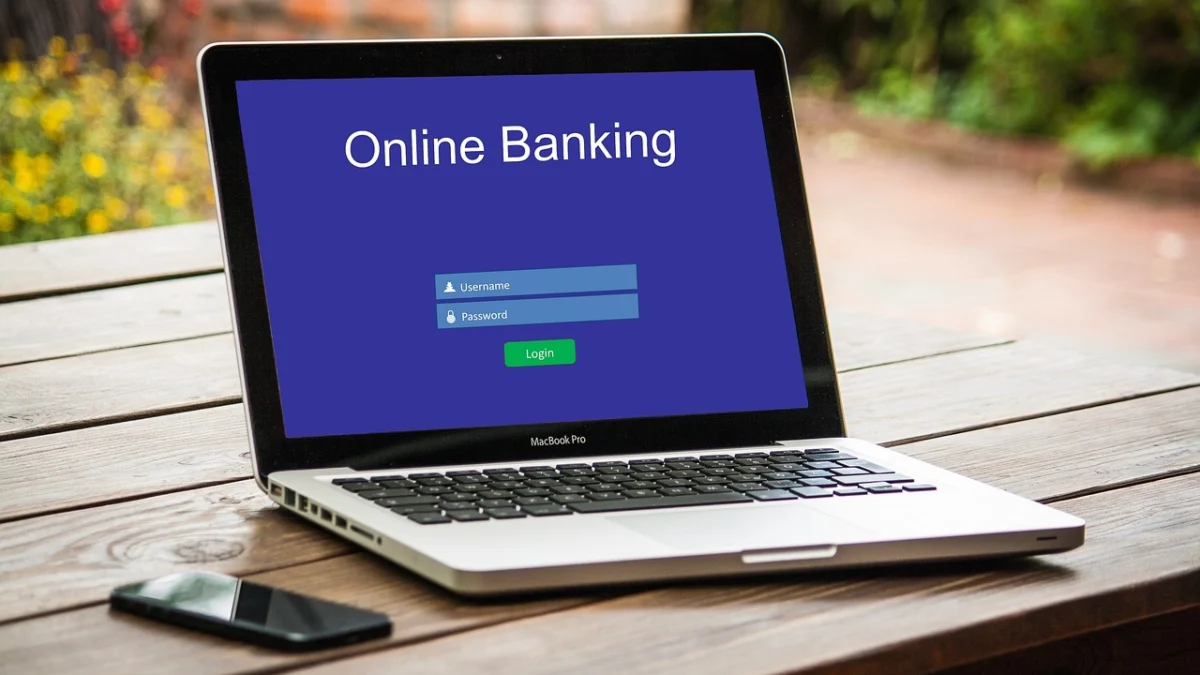
Ve a la pantalla de inicio de sesión del portal
Busca un enlace que diga «¿Olvidaste tu contraseña?» o algo similar, generalmente debajo del campo de contraseña.
Haz clic en esa opción
El sitio te pedirá confirmar tu identidad antes de dejarte elegir una contraseña nueva.
2. Cómo confirmar que eres tú
Escribe tu correo electrónico o usuario registrado
El sitio enviará las instrucciones al correo asociado a tu cuenta, así que asegúrate de escribirlo correctamente.
Revisa tu correo y sigue el enlace o código recibido
Llegará un mensaje con un enlace o un código temporal para continuar con el cambio de contraseña.
3. Cómo elegir una nueva contraseña
Escribe una contraseña nueva y segura
Evita reutilizar una contraseña que ya uses en otro sitio importante.
Guárdala en un lugar seguro
Anótala en un lugar de confianza, o usa un gestor de contraseñas, para no tener que repetir este proceso pronto.
Nunca compartas el enlace o código de recuperación
El enlace o código que recibes para recuperar tu contraseña es solo para ti. Ninguna institución seria te lo pedirá por teléfono ni por mensaje.
Por qué se olvida y qué ocurre al recuperarla
Olvidar una contraseña de un portal es de lo más común, sobre todo en trámites que se usan pocas veces al año. Entre una visita y la siguiente pasa tanto tiempo que la memoria no la conserva. No significa que hayas hecho algo mal ni que te falte habilidad. Los propios sitios cuentan con este olvido y por eso ofrecen un camino de recuperación.
Conviene entender qué ocurre cuando pides la recuperación. Por lo general, el sitio no te muestra tu contraseña antigua, porque no la guarda de forma legible. Lo que hace es permitirte crear una nueva, después de comprobar que controlas el correo o el teléfono registrado. Es como pedir una llave de repuesto a la administración de un edificio: primero te piden que demuestres que vives allí.
Adivinar una y otra vez no suele ayudar. Muchos portales bloquean el acceso durante un rato si fallas varias veces seguidas, como medida de protección. Por eso conviene probar una o dos posibilidades con calma y, si no funcionan, pasar directo a la recuperación. Escribir con las mayúsculas activadas por accidente también provoca fallos, así que mira la tecla antes de reintentar.
Cuando el proceso avanza bien, verás mensajes que confirman lo que pasó. Primero, una pantalla que dice que se envió un mensaje al correo o teléfono registrado. Después, al abrir el enlace o escribir el código, una página que te pide la contraseña nueva. Al final, un aviso de que el cambio se guardó, y a veces el sitio te lleva directo a iniciar sesión.
Cómo distinguir un mensaje de recuperación falso
Al pedir una recuperación, eres tú quien inicia el proceso desde el propio portal. Esa es la clave para distinguir un mensaje real de uno falso. Si te llega un correo o un mensaje de recuperación que no pediste, desconfía. Puede ser un intento de engaño que imita a una institución para que entres a una página falsa.
Antes de tocar cualquier enlace, mira quién lo envía y qué te pide. Un mensaje legítimo de recuperación te lleva, en esencia, a elegir una contraseña nueva. Si además te pide datos de tu tarjeta, tu documento completo o que llames de urgencia a un número, algo no cuadra. En caso de duda, no abras el enlace: entra al portal escribiendo tú mismo su dirección y pide la recuperación desde allí.
Pedir ayuda a alguien de confianza es buena idea, siempre que tú conserves el control. Esa persona puede sentarse a tu lado mientras lees el mensaje y decides qué contraseña poner. Su papel es señalar cosas raras, como una dirección extraña o una prisa sospechosa, no teclear por ti. Lo que nunca debes hacer es dictar el código o la contraseña a alguien que te llama o te escribe, aunque diga ser de soporte.
Cuidado con los espacios invisibles
Al copiar y pegar la contraseña nueva o el código, puede colarse un espacio al final sin que lo notes. Si el portal te la rechaza, borra ese espacio o escríbela tú mismo, despacio. Fíjate también en las mayúsculas: una sola letra cambiada basta para que no te deje entrar.
Hábitos para no volver a quedarte sin acceso
Si prefieres anotar tus contraseñas en papel, hazlo en una libreta guardada en casa, no en una nota pegada a la pantalla. Escribe junto a cada clave el nombre del portal y, si quieres, el correo con el que te registraste. Ese detalle evita otro problema frecuente: recordar la contraseña pero no con qué usuario entrabas. Revisa la libreta de vez en cuando para mantenerla al día.
Otro hábito útil es comprobar de vez en cuando que el correo y el teléfono registrados sigan siendo los tuyos. Si cambiaste de número o dejaste de usar un correo, actualiza esos datos en el portal mientras todavía tienes acceso. Es más sencillo hacerlo con la sesión abierta que después de perderla. Así, cuando llegue el mensaje de recuperación, lo recibirás sin dificultad.
Por último, elige una contraseña nueva que puedas recordar sin escribirla en todas partes. Una frase larga con palabras que signifiquen algo para ti suele ser más fácil de recordar que una mezcla de letras al azar. Evita nombres de familiares, fechas de nacimiento o palabras muy evidentes que otros puedan adivinar. Después de guardarla, cierra la sesión y vuelve a entrar para comprobar que funciona.
Si algo no funciona
- No me llega el correo de recuperación: revisa la carpeta de spam, y confirma que estés escribiendo el mismo correo con el que creaste la cuenta.
- Ya no tengo acceso a ese correo o teléfono: revisa «Qué hacer si no puedes recuperar el acceso a una cuenta».
- El enlace de recuperación ya no funciona: suelen tener un tiempo límite de uso; vuelve a empezar el proceso desde la pantalla de inicio de sesión para recibir uno nuevo.
Preguntas frecuentes
¿Cuánto tiempo tengo para usar el enlace de recuperación?
Varía según el sitio, pero suele ser un plazo corto, de minutos a horas; si se vence, simplemente vuelve a solicitar uno nuevo.
¿Puedo recuperar mi contraseña sin acceso a Internet?
No, el proceso de recuperación siempre requiere conexión a Internet para recibir el enlace o código y para completar el cambio.
¿Es seguro cambiar mi contraseña desde cualquier computadora?
Es preferible hacerlo desde un dispositivo de confianza; evita cambiar contraseñas importantes desde una computadora pública o compartida.
Guías relacionadas

Cómo pedir una cita en línea por primera vez
Cómo descargar un documento o comprobante desde un portal

Cómo reducir el tamaño de un archivo para poder subirlo

Cómo subir una foto o un documento a un formulario en línea

Qué hacer si un formulario en línea no te deja avanzar
