Resumen directo
Revisa Ajustes → Almacenamiento, borra fotos y videos que no necesites, y desinstala aplicaciones sin usar. Empieza por lo que más espacio ocupa.

Qué necesitas antes de empezar
- Saber que tu teléfono avisa de «almacenamiento lleno» o que ya no te deja sacar fotos ni instalar aplicaciones.
1. Cómo ver cuánto espacio tienes usado
Entra en Ajustes
Icono con forma de engranaje.
Busca «Almacenamiento»
Verás una barra mostrando cuánto espacio está usado y en qué (fotos, aplicaciones, otros).
2. Cómo empezar por lo que más espacio ocupa: fotos y videos
Abre la Galería o Fotos
Los videos suelen ocupar mucho más que las fotos normales.
Revisa y borra los que ya no necesites
Fotos borrosas, repetidas o videos largos que ya viste son buenos candidatos.
Antes de borrar fotos
Si tienes activada la copia de seguridad, las fotos suelen seguir disponibles en la nube aunque las borres del teléfono. Si no estás seguro, revisa primero la guía «Cómo hacer una copia de seguridad básica del teléfono».
3. Cómo liberar espacio desinstalando aplicaciones
Revisa qué aplicaciones ocupan más espacio
En Ajustes → Almacenamiento suele aparecer una lista ordenada por tamaño.
Desinstala las que no uses
Ver la guía «Cómo desinstalar o cerrar aplicaciones que ya no se usan» para el paso a paso.
Consejo
Vaciar la papelera o «elementos eliminados recientemente» de la aplicación de fotos también libera espacio: a veces lo borrado sigue ocupando sitio durante unos días antes de eliminarse del todo.
Qué significa realmente que el teléfono esté lleno
Piensa en el almacenamiento del teléfono como un armario con espacio limitado. Todo lo que guardas ocupa lugar: cada foto, cada video, cada aplicación y cada archivo que te envían. Cuando el armario se llena, ya no cabe nada más, y por eso el teléfono deja de sacar fotos o de instalar aplicaciones nuevas. Liberar espacio es ordenar el armario, no arreglar algo roto.

No confundas el almacenamiento con la memoria que usa el teléfono mientras trabaja. Esa memoria de trabajo es como la mesa donde apoyas lo que haces ahora, y cambia según lo que tengas abierto. El almacenamiento, en cambio, es el lugar donde las cosas se quedan guardadas aunque apagues el teléfono. Esta guía trata del almacenamiento, que es el que se llena con el tiempo.
En la barra de Almacenamiento suele aparecer una categoría llamada «otros». Ahí se agrupan archivos que no son fotos ni aplicaciones, como datos temporales o archivos que el propio sistema necesita para funcionar. No conviene intentar borrarlos a ciegas. Según la marca del teléfono, los nombres y el orden de las categorías cambian un poco. Lo que sí controlas son tus fotos, tus videos y tus aplicaciones, que suelen ser la parte más grande.
Cómo decidir con calma qué conservar y qué borrar
Antes de borrar, hazte una pregunta sencilla: ¿volveré a mirar esto alguna vez? Una foto borrosa de la mesa, varias tomas casi iguales del mismo paisaje o un video de una fiesta que ya viste tienen una respuesta bastante clara. En cambio, la foto de un familiar querido merece un lugar seguro. Lo irremplazable se guarda y lo repetido se revisa.
Trabaja por rondas cortas, en lugar de intentar limpiar todo en una sola tarde. Elige, por ejemplo, los videos más largos y revisa solo esos. Cuando termines, vuelve a Ajustes y a Almacenamiento para ver cómo cambió la barra. Comprobar el avance te dice si ya tienes espacio suficiente por hoy o si conviene seguir otro día.
Si te da miedo perder recuerdos, haz una copia antes de borrar. Comprueba que las fotos realmente aparecen en la nube antes de quitarlas del teléfono. Tener activada la copia no siempre significa que todo se subió. Un familiar puede ayudarte a mirar esas fotos desde otro dispositivo con tu cuenta. Solo entonces borra las que ocupan espacio en el teléfono.
Un familiar puede sentarse a tu lado, pero las decisiones son tuyas. Pídele que te explique lo que hace cada toque antes de pulsarlo, y que no borre nada por su cuenta, aunque le parezca inútil. Una foto que para él es un borrón puede ser un recuerdo para ti. Tú decides qué se queda, y él te acompaña en los pasos.
Un ejercicio para practicar
Elige un solo video largo que ya hayas visto y decide si lo conservas. Antes de borrarlo, mira la barra de Almacenamiento; después, vuelve a mirarla. Ver el cambio con tus propios ojos te da confianza para las siguientes limpiezas.
Hábitos para que el espacio no vuelva a agotarse
Las aplicaciones de mensajería suelen guardar en el teléfono las fotos y los videos que te envían. Con el tiempo, cadenas de saludos, imágenes repetidas y videos reenviados se acumulan sin que lo notes. Si una aplicación de mensajería aparece arriba en la lista ordenada por tamaño, quizá sean esos archivos la causa. Revisar lo que ya viste puede liberar más de lo que imaginas.
Antes de instalar una aplicación nueva, pregúntate si la vas a usar de verdad. A veces se descargan por curiosidad y se olvidan en una pantalla lejana, ocupando lugar sin aportar nada. Si dudas, espera unos días: si no la echas de menos, probablemente no la necesitas. Instalar con criterio da menos trabajo que limpiar después.
Distingue entre borrar y desinstalar. Borrar una foto quita ese archivo; desinstalar una aplicación quita el programa y, a veces, lo que guardaba por dentro. Por eso conviene mirar antes si esa aplicación contenía algo tuyo que quieras conservar. Si no recuerdas para qué servía una aplicación, pregunta a un familiar antes de quitarla.
Deja escrita junto al teléfono una rutina breve para el día que decidas revisar. Puede ser: mirar la barra de Almacenamiento, borrar lo repetido y vaciar la papelera de fotos. Verlo por escrito quita la duda de por dónde empezar. Una rutina pequeña y repetida funciona mejor que una limpieza enorme cuando ya no cabe nada.
Si algo no funciona
- Borraste cosas pero el espacio no aumenta: revisa la papelera de fotos; muchas veces lo borrado sigue ahí temporalmente.
- No sabes qué está usando tanto espacio: Ajustes → Almacenamiento suele mostrar un desglose claro por categoría.
- Sigue sin espacio después de borrar bastante: puede ser buen momento para hacer copia de seguridad y borrar videos largos, que suelen ser lo que más ocupa.
Consejos relacionados
- Revisar el almacenamiento de vez en cuando (por ejemplo, una vez al mes) evita quedarte sin espacio de golpe.
- Tener espacio libre también ayuda a que el teléfono no vaya lento y a que las actualizaciones del sistema se puedan instalar sin problemas.
Preguntas frecuentes
¿Borrar aplicaciones borra también mis fotos?
No, salvo que esas fotos estuvieran guardadas únicamente dentro de esa aplicación en concreto.
¿Cuánto espacio necesito tener siempre libre?
No hay una cifra exacta, pero es buena idea no dejar que baje de mínimos: si el teléfono empieza a avisar, es momento de liberar espacio.
¿Existen aplicaciones para liberar espacio automáticamente?
Los propios Ajustes del teléfono ya incluyen herramientas para esto; no suele hacer falta instalar nada adicional, y conviene desconfiar de aplicaciones de terceros que prometen «limpiar» el teléfono.
Guías relacionadas
Cómo actualizar el sistema del teléfono de forma segura
Cómo hacer una copia de seguridad básica del teléfono

Qué hacer cuando el teléfono va lento o se queda congelado

Cómo instalar una aplicación desde la tienda oficial
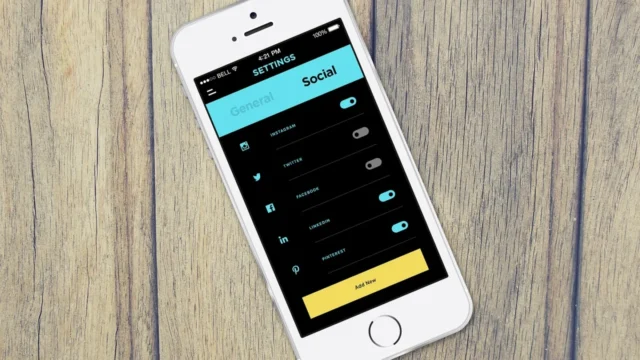
Cómo ajustar el volumen, el brillo y el tamaño de letra