Resumen directo
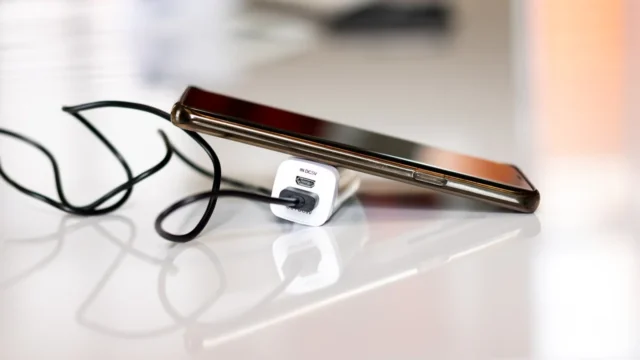
En Ajustes → Sistema, busca actualizaciones, conéctate a wifi y deja el teléfono cargando mientras se instala. No lo apagues durante el proceso.

Qué necesitas antes de empezar
- Conexión a wifi (las actualizaciones suelen pesar bastante).
- Batería suficiente, o el teléfono conectado al cargador.
- Unos minutos sin prisa: el teléfono puede reiniciarse solo durante el proceso.
1. Cómo comprobar si hay una actualización disponible
Entra en Ajustes
Icono con forma de engranaje.
Busca «Sistema» o «Actualización de software»
Usa el buscador de Ajustes si no lo encuentras a simple vista.
Toca «Buscar actualización»
El teléfono comprobará si hay una versión más reciente disponible.
El camino exacto dentro de Ajustes varía según la marca del teléfono y si es Android o iPhone.
2. Cómo instalar la actualización
Toca «Descargar» o «Instalar»
Si hay una actualización disponible, aparecerá esta opción.
Conéctate a wifi y deja el teléfono cargando
Es lo más cómodo para que el proceso no consuma tus datos móviles ni se quede sin batería a medias.
Espera a que termine y el teléfono se reinicie solo
Es normal que la pantalla se quede en negro o muestre un icono de progreso durante unos minutos.
Mientras se actualiza
No apagues el teléfono ni lo desconectes del cargador mientras se está actualizando: podría causar problemas. Simplemente espera a que termine solo.
3. Por qué conviene mantener el teléfono actualizado
Corrige fallos de seguridad
Las actualizaciones suelen tapar «agujeros» que podrían aprovechar los estafadores.
Mejora el funcionamiento general
A veces soluciona problemas de lentitud o de aplicaciones que fallan.
Qué es una actualización y qué cambia realmente
Piensa en el sistema del teléfono como los cimientos de una casa: sobre él se apoyan la cámara, los mensajes y todas las aplicaciones. Una actualización del sistema es como una revisión de mantenimiento, en la que se arreglan tuberías y cerraduras sin tocar tus muebles ni tus recuerdos. No recibes un teléfono nuevo, sino el mismo con piezas internas renovadas.

Lo que notarás después depende de cada actualización. A veces cambia el aspecto de un icono o una opción aparece en otro sitio. Otras veces casi no ves diferencia, y eso también es buena señal. Muchas mejoras trabajan por dentro, igual que un mecánico puede afinar un motor sin cambiar la carrocería del coche.
Conviene no confundir esta tarea con la actualización de las aplicaciones. Las aplicaciones, como WhatsApp, se actualizan por separado, normalmente desde la tienda de aplicaciones del teléfono. La actualización del sistema, en cambio, afecta al aparato entero. Saber cuál de las dos te toca evita confusiones cuando un familiar te pregunta si ya actualizaste el teléfono.
Es normal que el teléfono insista con sus avisos. Eso no significa que debas instalar en el mismo instante, sobre todo si estás fuera de casa o con poca batería. Elige un rato tranquilo del mismo día, pero no lo aplaces indefinidamente, porque las mejoras de seguridad solo te protegen cuando ya están instaladas.
Cómo elegir el momento y dejar todo en orden
Escoge un momento en que no dependas del teléfono. Evita el día de un viaje o la hora en que esperas la llamada de un familiar, porque durante la instalación no podrás usarlo. Una tarde tranquila en casa, con el teléfono junto al cargador, es un buen escenario. Así, si el proceso se alarga, no tendrás prisa ni preocupaciones.
Aunque una actualización normal no debería borrar nada, una copia de seguridad reciente es como llevar paraguas. Casi nunca lo necesitas, pero te alegras el día que llueve. Si ya guardas tus fotos y contactos en un lugar aparte, repasa que todo esté al día. Si todavía no, la guía sobre copias de seguridad te explica cómo empezar.
Ten a mano también tu código de desbloqueo, ya sea un PIN, un patrón o una contraseña. Después de reiniciarse, es común que el teléfono lo pida, y no conviene descubrir justo entonces que no lo recuerdas. Si lo tienes anotado en un lugar seguro de casa, lejos de miradas ajenas, no habrá sorpresas. Nunca lo compartas por mensaje.
Un ejercicio para practicar sin riesgo
Practica con calma antes de que llegue el aviso: entra en Ajustes y localiza la pantalla de actualización, sin tocar nada más. Fíjate en cómo se llama en tu teléfono y dónde queda. Así, cuando llegue una actualización real, ya sabrás adónde ir y no dependerás de enlaces ni de mensajes.
Qué verás durante la instalación y cómo comprobarla
Durante la instalación, la pantalla puede apagarse o mostrar una barra de progreso, y el teléfono puede reiniciarse por sí solo. Aunque parezca que no ocurre nada, resiste la tentación de pulsar botones o de mover el teléfono de sitio. Es como esperar a que termine una lavadora: interrumpirla a medias no acelera nada.
Cuando termine, comprueba que salió bien. Vuelve a la pantalla donde tocaste «Buscar actualización» y mira si ahora indica que el sistema ya está al día, con palabras parecidas. Luego haz una prueba corta: llama a alguien, abre la cámara y entra en WhatsApp. Si todo responde con normalidad, la actualización cumplió su trabajo.
Si algo cambió de lugar, no significa que el teléfono se haya estropeado. Dale unos días para acostumbrarte y usa el buscador de Ajustes cuando no encuentres una opción donde solías verla. Anota en un papel lo que te desconcierte, para preguntarlo con calma a un familiar. Casi siempre se trata de un cambio de sitio, no de una pérdida.
Un familiar puede ayudarte mucho sin tocar tu teléfono. Puede sentarse a tu lado, leer contigo cada mensaje y explicarte qué significa, mientras tú pulsas los botones. También puede ayudarte a distinguir un aviso real, que suele aparecer en el propio teléfono, de un mensaje con enlace que solo busca engañarte. El aviso real no pide dinero ni datos.
Si algo no funciona
- Dice que no hay espacio suficiente para actualizar: ver la guía «Cómo liberar espacio cuando el almacenamiento está lleno».
- La actualización se queda parada mucho tiempo: revisa la conexión a wifi; si sigue igual tras 30-40 minutos, reinicia el teléfono e inténtalo de nuevo.
- El teléfono va raro después de actualizar: reinícialo una vez más; muchas veces se resuelve solo. Si continúa, ver la guía «Qué hacer cuando el teléfono va lento o se queda congelado».
Consejos de seguridad relacionados
- Actualizar el sistema es una de las formas más sencillas de estar más protegido frente a estafas digitales; conviene no dejarlo pasar mucho tiempo cuando avisa de una actualización disponible.
- Instala las actualizaciones siempre desde el propio menú de Ajustes del teléfono, nunca desde un enlace que te llegue por mensaje ofreciendo «actualizar» tu teléfono.
- Otra forma sencilla de protegerte es usar contraseñas seguras y distintas en tus cuentas — ver «Cómo crear una contraseña segura y fácil de recordar».
Preguntas frecuentes
¿Las actualizaciones tienen algún coste?
No, las actualizaciones del sistema son gratuitas.
¿Pierdo mis fotos o aplicaciones al actualizar?
No debería pasar en una actualización normal, pero conviene tener siempre una copia de seguridad al día por precaución — ver la guía «Cómo hacer una copia de seguridad básica del teléfono».
¿Cuánto tarda una actualización?
Puede ir de unos minutos a media hora, según el tamaño de la actualización y la velocidad de tu conexión.
Guías relacionadas

Cómo liberar espacio cuando el almacenamiento está lleno

Cómo hacer una copia de seguridad básica del teléfono

Qué hacer cuando el teléfono va lento o se queda congelado

Cómo instalar una aplicación desde la tienda oficial
Cómo ajustar el volumen, el brillo y el tamaño de letra