Resumen directo
El escritorio es la pantalla principal con iconos que abres con doble clic; la barra de tareas (abajo) muestra los programas abiertos, la hora y el wifi; el menú de inicio te da acceso a todos tus programas.
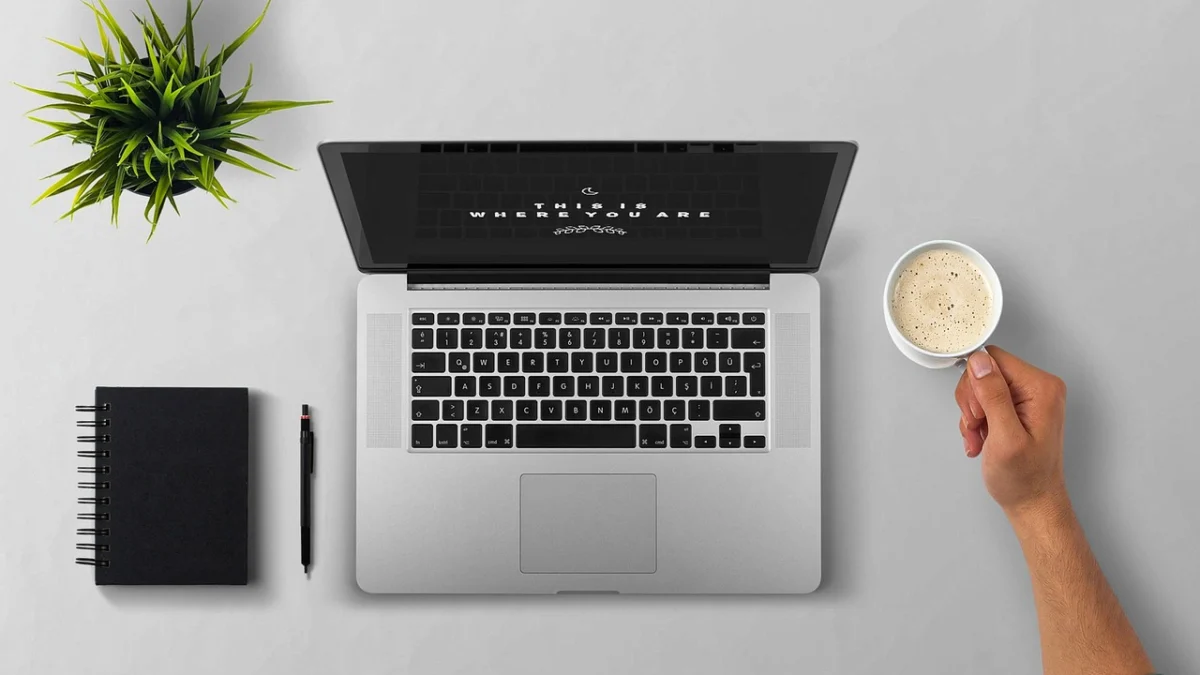
Qué necesitas antes de empezar
- Saber encender la computadora y llegar hasta esta pantalla — ver «Cómo encender y apagar la computadora correctamente».
- Manejo básico del mouse o el panel táctil.
Esta pantalla cumple una función parecida a la pantalla de inicio del teléfono, explicada en «Entender la pantalla de inicio: iconos, aplicaciones y carpetas», pero se organiza de otra forma.
1. El fondo y los iconos del escritorio
El escritorio es la pantalla principal
Es lo primero que ves después de encender la computadora e iniciar sesión. Suele tener una imagen de fondo y varios iconos pequeños.
Cada icono representa un programa, una carpeta o un archivo
Haz doble clic sobre un icono para abrirlo. Puedes arrastrar los iconos para reordenarlos a tu gusto.
2. La barra de tareas
Es la franja que suele estar en la parte de abajo de la pantalla
Ahí aparecen los programas que tienes abiertos en ese momento, para que puedas cambiar entre ellos con un clic.
También muestra la hora, la fecha y el estado del wifi
Del lado derecho de la barra de tareas suelen aparecer pequeños iconos con esta información, útiles para revisar de un vistazo.
3. El menú o botón de inicio
Es la puerta de entrada a todos tus programas
Suele estar en una esquina de la barra de tareas, con un símbolo reconocible del sistema. Haz clic ahí para ver una lista de todos los programas instalados.
También sirve para buscar
Muchos menús de inicio tienen un cuadro para escribir el nombre de lo que buscas (un programa, un archivo), en vez de tener que encontrarlo navegando por listas largas.
No necesitas usar todos los iconos
Un escritorio con muchos iconos puede resultar abrumador al principio. No hace falta que reconozcas todos: concéntrate en los dos o tres programas que realmente vas a usar seguido, e ignora el resto por ahora.
Una comparación con tu escritorio de madera
El escritorio de la computadora se llama así porque imita la mesa de trabajo de una oficina. Sobre una mesa real tienes papeles, una libreta, tal vez una foto. En la computadora, esos objetos se representan con iconos: dibujos pequeños con un nombre debajo. Lo que dejas a la vista está a mano; lo demás queda guardado en cajones a los que llegas cuando lo necesitas.
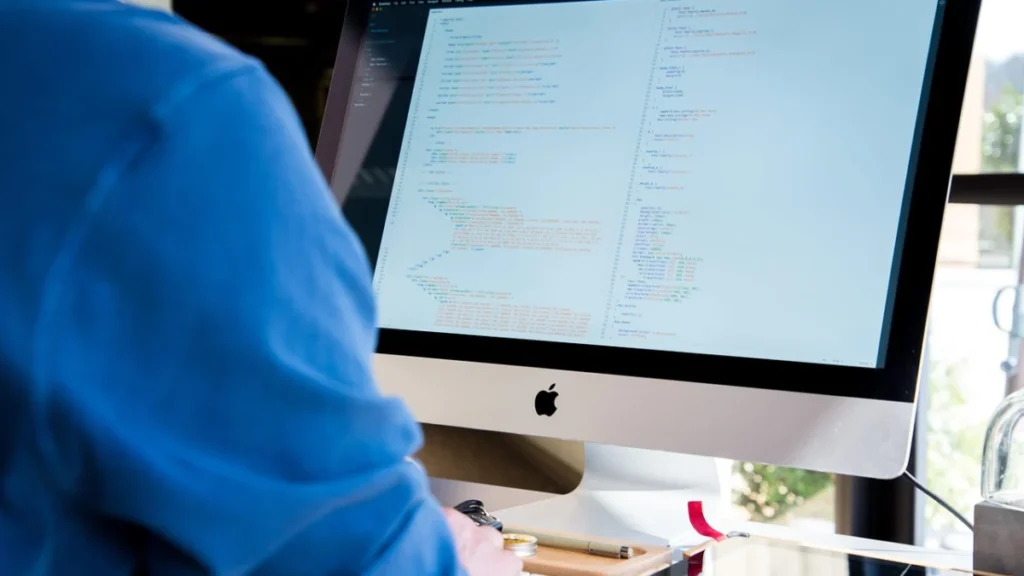
Igual que en una mesa real, el desorden cuesta. Si apilas demasiados papeles, tardas en encontrar el que buscas, y en la pantalla ocurre lo mismo con los iconos. Por eso conviene dejar sobre el escritorio solo lo que usas seguido, y el resto en carpetas. Menos iconos a la vista significa menos confusión y menos clics equivocados.
La barra de tareas sería, en esta comparación, el borde de la mesa donde ves qué trabajos tienes en marcha, como cuando dejas varios libros abiertos. El menú de inicio funcionaría como la puerta del armario grande: allí está todo lo que la computadora puede hacer, ordenado en listas. Con estas imágenes, cada zona de la pantalla tiene un papel claro.
Esta imagen aclara además algo importante: cerrar una ventana no borra el icono del escritorio. El icono es la puerta de entrada y puede abrirse una y otra vez. Si abres un programa y lo cierras, el icono sigue allí, listo para la próxima vez. Solo desaparecería si tú, u otra persona, lo elimina de forma deliberada.
Qué deberías ver cuando todo está en orden
Cuando el escritorio está en buen estado, ves una imagen de fondo, algunos iconos con sus nombres legibles y una barra en el borde de la pantalla con la hora. No hay ventanas abiertas si todavía no abriste nada. Esa imagen tranquila es tu punto de partida, y siempre puedes volver a ella cerrando lo que abriste.
Al abrir un programa con doble clic, verás que aparece una ventana en el centro y que su icono se suma a la barra de tareas. Si abres otro, se agrega un icono más. Cuando cierras la ventana, ese icono desaparece de la barra. Es una manera rápida de saber cuántos programas tienes en marcha sin buscar por toda la pantalla.
En el menú de inicio, comprueba que se despliega una lista al hacer clic y que se cierra al hacer clic fuera de ella. Si escribes el nombre de un programa en el buscador, deberían aparecer resultados casi al instante. Si no aparece lo que buscas, revisa cómo escribiste el nombre: una letra cambiada basta para que no lo encuentre.
La zona de la derecha de la barra funciona como un tablero de avisos: la hora, la fecha y el estado del wifi. Míralo de vez en cuando para confirmar que estás conectado antes de abrir algo que necesite Internet. Si el icono del wifi indica que no hay conexión, ya sabes por dónde empezar a revisar.
Una tarjeta con tus programas
Anota en una tarjeta el nombre de los programas que más usas y pégala junto al monitor. Cuando dudes, busca ese nombre en el escritorio o escríbelo en el buscador del menú de inicio. Con el tiempo dejarás de necesitar la tarjeta.
Cómo mantener el escritorio ordenado y seguro
Un método sencillo es hacer una limpieza de vez en cuando. Mira cada icono y pregúntate si lo usaste últimamente. Los que no reconozcas, no los borres a ciegas: pide a un familiar que te ayude a identificarlos primero. Borrar por error un archivo importante genera más problemas que dejar un icono de sobra. Ordenar con calma es mejor que hacerlo con prisa.
Ten cuidado con los documentos importantes. Es cómodo dejarlos a la vista en el escritorio, pero conviene tener también una copia en otro lugar, por ejemplo en una memoria USB guardada en casa. Así, si algo le pasa a la computadora, no pierdes todo de golpe. Una copia extra es un seguro sencillo para lo que no querrías perder.
En cuanto a la privacidad, evita crear en el escritorio un archivo llamado «contraseñas» con todas tus claves. Es el primer lugar donde alguien buscaría si usara tu equipo. Guarda esa información en un cuaderno bajo llave o en un sitio que solo tú conozcas. Y si aparece un icono que no reconoces, sobre todo después de instalar algo, no lo abras sin preguntar a alguien de confianza.
Para practicar, elige uno de tus iconos favoritos y muévelo al lugar que prefieras. Después mira la barra de tareas mientras abres y cierras un programa, y observa cómo aparece y desaparece su icono. Con este ejercicio comprobarás sin riesgo que tú mandas y que la pantalla responde. Repítelo hasta que cada zona te resulte familiar.
Si algo no funciona
- No veo ningún icono en el escritorio: es posible que estén ocultos; haz clic derecho en un espacio vacío del escritorio y busca una opción para mostrar los iconos.
- No encuentro la barra de tareas: algunas configuraciones la ocultan automáticamente; mueve el mouse hacia el borde donde debería estar (normalmente abajo) y debería reaparecer.
- Hice doble clic y no pasó nada: intenta de nuevo un poco más rápido, o revisa «Cómo usar el mouse: clic, doble clic, clic derecho y arrastrar» para repasar la técnica.
Preguntas frecuentes
¿Puedo cambiar la imagen de fondo del escritorio?
Sí, es un ajuste sencillo y seguro de cambiar, normalmente disponible haciendo clic derecho sobre el fondo y buscando una opción de personalización.
¿Es un problema tener muchos iconos en el escritorio?
No es un problema técnico, pero puede hacer más difícil encontrar lo que buscas; organizarlos en carpetas, como se explica más adelante en esta categoría, ayuda a mantener el orden.
¿Por qué algunos iconos tienen una flechita pequeña?
Esa flechita indica que es un «acceso directo»: un atajo hacia un programa o archivo que en realidad está guardado en otro lugar de la computadora, y no una copia por separado.
El siguiente paso natural es aprender a moverte entre los programas que abras desde aquí: «Cómo abrir programas, cambiar entre ellos y cerrarlos».
Fuentes
Guías relacionadas

Cómo abrir y leer un documento PDF
Cómo copiar fotos del teléfono a la computadora con un cable USB
Cómo usar una memoria USB para guardar o llevar archivos

Cómo recuperar un archivo borrado por accidente

Cómo saber cuánto espacio de almacenamiento te queda
