Resumen directo
El clic simple selecciona, el doble clic abre, el clic derecho muestra un menú de opciones, y arrastrar mueve un elemento a otro lugar manteniendo el botón izquierdo presionado.

Qué necesitas antes de empezar
- Un mouse conectado a la computadora, o un panel táctil si usas una laptop.
- Reconocer las partes básicas de la computadora — ver «Qué es una computadora y para qué sirve cada parte» si te hace falta.
1. Cómo mover el cursor por la pantalla
Desliza el mouse sobre la mesa
La flecha en la pantalla (el cursor) se mueve en la misma dirección que mueves el mouse con la mano. Si usas un panel táctil, desliza un dedo sobre él.
Si el cursor «se queda corto», levanta el mouse y vuelve a apoyarlo
Cuando llegues al borde de la mesa sin haber llegado al lado de la pantalla que querías, simplemente levanta el mouse en el aire, muévelo hacia el centro y vuelve a apoyarlo; el cursor no se mueve mientras el mouse está en el aire.
2. Qué es un clic (clic simple)
Presiona una vez el botón izquierdo
Un clic simple sirve para seleccionar algo: un icono, un botón, una palabra. Se hace presionando y soltando rápido el botón izquierdo del mouse.
Un solo clic no «abre» nada, solo selecciona
Si haces un clic sobre un icono, verás que se resalta (cambia de color), pero el programa todavía no se abre; para eso hace falta el doble clic.
3. Qué es el doble clic y cuándo se usa
Presiona el botón izquierdo dos veces seguidas y rápido
El doble clic se usa para abrir algo: un programa, una carpeta, un archivo. Si lo haces demasiado lento, la computadora puede interpretarlo como dos clics simples en vez de un doble clic.
Practica sobre un icono del escritorio
Es una buena forma de tomarle el ritmo antes de usarlo en algo importante.
4. Qué es el clic derecho y para qué sirve
Presiona una vez el botón derecho del mouse
El clic derecho abre un menú con opciones relacionadas con lo que tocaste: copiar, pegar, eliminar, cambiar nombre, entre otras, según dónde hagas clic.
Elige una opción del menú con un clic izquierdo
Una vez que aparece el menú del clic derecho, usa un clic izquierdo normal para elegir la opción que quieras.
5. Cómo arrastrar y soltar
Presiona el botón izquierdo sobre algo y no lo sueltes
Mientras mantienes el botón presionado, mueve el mouse hasta el lugar donde quieres llevar ese elemento.
Suelta el botón en el lugar de destino
Al soltar, el elemento queda en la nueva posición. Esto sirve, por ejemplo, para mover un icono de un lugar a otro del escritorio.
Si te cuesta acertar al hacer clic
La mayoría de las computadoras permiten ajustar la velocidad del mouse y el tamaño del cursor desde la configuración, para que sea más fácil de ver y de controlar. Si te cuesta mucho, pídele a un familiar que te ayude a ajustar esa velocidad la primera vez.
Cómo sostener el mouse y cuidar tu mano
Apoya la palma de la mano sobre el mouse sin apretarlo, como si sostuvieras un huevo delicado. El dedo índice descansa sobre el botón izquierdo y el dedo medio sobre el derecho. Muchas personas aprietan con fuerza al empezar y se cansan pronto. Un agarre suave mueve mejor el cursor y hace los clics más precisos.
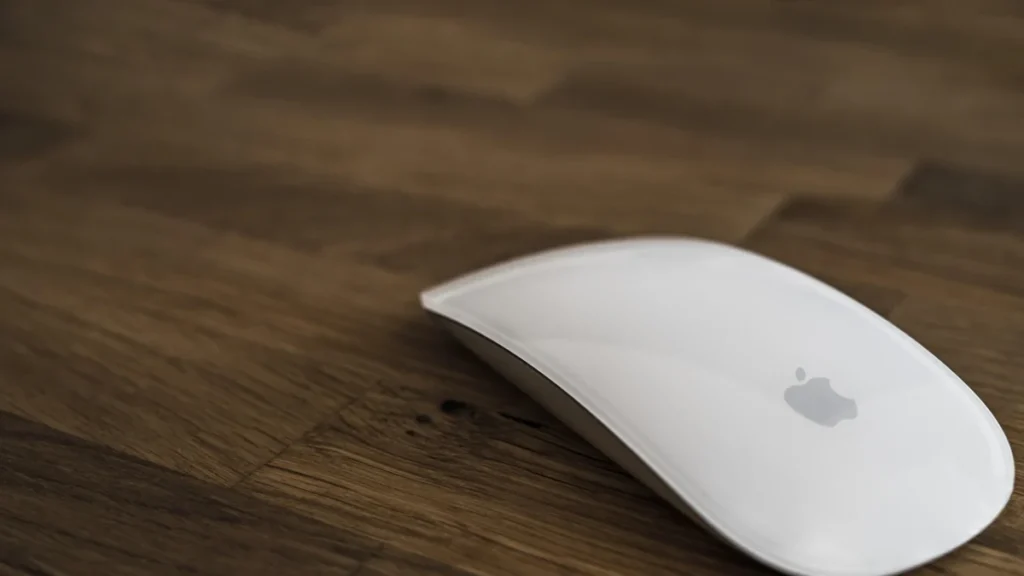
Mueve el mouse con el antebrazo y la muñeca relajados, no solo con los dedos. Usa una superficie lisa y limpia, porque una mesa rugosa o con migas hace que el cursor se trabe o salte. Si tu mesa es muy brillante, un tapete para mouse o un simple cuaderno plano debajo puede mejorar el deslizamiento.
Haz pausas para que la mano no se canse. Si se te entumece, suelta el mouse, sacude los dedos y descansa un rato. Ajusta también la altura de la silla para que el codo quede cómodo y el hombro no se levante. Una postura relajada vale más que cualquier truco para manejar bien el cursor.
Qué deberías ver en la pantalla cuando sale bien
El cursor no siempre es una flecha. Cuando lo pasas sobre un texto que puedes editar, suele convertirse en una barrita vertical. Sobre un enlace o un botón, muchas veces cambia a una manita. Esos cambios son señales de que la computadora reconoce lo que hay debajo y te avisa qué puedes hacer allí.
Cuando haces un clic correcto sobre un icono, este cambia de color o se enmarca. Con un doble clic bien dado, el programa empieza a abrirse, a veces con una pequeña pausa mientras carga. No repitas el doble clic si tarda un poco, porque podrías abrir dos veces lo mismo. Espera unos segundos antes de intentarlo otra vez.
El clic derecho debe mostrar un pequeño cuadro con opciones justo al lado del cursor. Léelas antes de elegir, sobre todo si alguna dice eliminar. Si no quieres nada de lo que aparece, haz un clic izquierdo en un espacio vacío y el cuadro se cierra sin cambiar nada. Es una salida segura para cuando dudes.
Al arrastrar, el elemento se mueve pegado al cursor mientras mantienes el botón presionado. Si lo sueltas en un lugar equivocado, puedes volver a arrastrarlo a su sitio original. Con un panel táctil la idea es la misma, aunque muchos paneles permiten tocar con el dedo en lugar de presionar. Cómo funciona exactamente cambia según el modelo de tu laptop.
Un reto con el escritorio
Mueve un icono a otro lado del escritorio y devuélvelo a su sitio. Después haz clic derecho sobre un espacio vacío, mira las opciones y cierra el menú con un clic izquierdo fuera de él. Repite hasta que te salga sin pensar.
Ejercicios pequeños para ganar soltura sin riesgo
Empieza con un juego de puntería: elige un icono del escritorio y llévale el cursor sin hacer clic. Luego pasa a otro icono, y a otro más. Repite hasta que el cursor vaya donde quieres sin corregirlo mucho. Dedicar un rato a esto antes de tocar algo importante te da seguridad, porque aquí no hay nada que pueda salir mal.
Después practica el arrastre con un icono cualquiera del escritorio. Muévelo un poco hacia un lado, suéltalo y devuélvelo a su lugar. Es una buena forma de sentir cuándo el botón está presionado y cuándo lo soltaste. Hazlo despacio las primeras veces: la velocidad llega sola cuando la mano ya sabe qué hacer.
Un error muy común es mover el mouse sin querer justo mientras haces el clic. La computadora lo interpreta como un arrastre y el icono se desplaza. La solución es mantener la mano quieta durante el clic y mover solo después. Si te pasa, no te preocupes: nada se pierde, solo cambió de sitio.
Si un familiar te acompaña, pídele que se siente a tu lado sin tomar el mouse. Que te diga qué hacer y lo hagas tú, aunque tardes más. Así aprendes con tus propias manos y la computadora deja de parecer un territorio ajeno. Puedes pedirle un pequeño reto cada día, como abrir una carpeta o mover un icono.
Si algo no funciona
- El cursor no se mueve: revisa que el mouse esté bien conectado (o encendido, si es inalámbrico) y que tenga pilas si las necesita.
- El doble clic no abre nada: intenta hacerlo un poco más rápido; también puedes revisar la velocidad del doble clic en la configuración del mouse.
- Uso el panel táctil y hace cosas raras sin querer: es común rozarlo sin querer mientras escribes; muchas laptops permiten desactivarlo temporalmente o reducir su sensibilidad desde la configuración.
Una vez que te sientas cómodo con el mouse, «Cómo usar el teclado: teclas básicas y atajos más útiles» te enseña algunos atajos que combinan el teclado con lo que ya aprendiste aquí.
Preguntas frecuentes
¿Puedo usar un mouse normal en vez del panel táctil de mi laptop?
Sí, puedes conectar un mouse por cable USB o por Bluetooth a cualquier laptop, y usarlo en vez del panel táctil o junto con él.
¿Por qué a veces el mouse tiene una ruedita en el medio?
Esa ruedita sirve para desplazarte hacia arriba o hacia abajo dentro de una página o un documento, sin tener que arrastrar nada; gírala con el dedo mientras el cursor está sobre el contenido que quieres recorrer.
¿Es normal que me cueste al principio?
Sí, es completamente normal. Coordinar la mano con lo que ves en la pantalla lleva un poco de práctica; mejora rápido con el uso diario, sin necesidad de nada especial.
Fuentes
Guías relacionadas
Cómo abrir y leer un documento PDF
Cómo copiar fotos del teléfono a la computadora con un cable USB
Cómo usar una memoria USB para guardar o llevar archivos

Cómo recuperar un archivo borrado por accidente

Cómo saber cuánto espacio de almacenamiento te queda
