Resumen directo
Además de letras y números, el teclado tiene Mayúsculas, Enter, Retroceso y Suprimir; con Ctrl+C, Ctrl+V y Ctrl+Z ya puedes copiar, pegar y deshacer, los tres atajos más útiles para empezar.
Qué necesitas antes de empezar
- Un teclado conectado o integrado a tu computadora.
- Saber usar el mouse te ayudará a combinarlo con el teclado — ver «Cómo usar el mouse: clic, doble clic, clic derecho y arrastrar».
1. Letras, números y espacio
Escribe como en una máquina de escribir
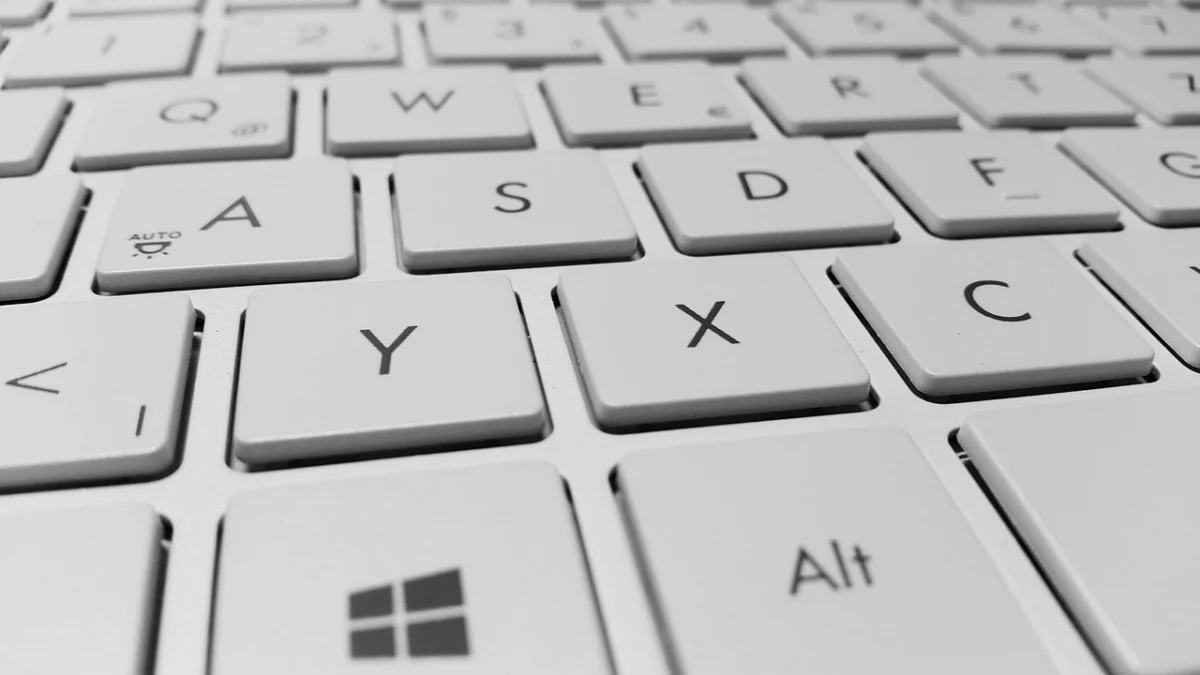
Las letras y números están ordenados de forma parecida a como los recuerdas de una máquina de escribir clásica. La barra larga de abajo es la barra espaciadora, para dejar espacios entre palabras.
Haz clic primero donde quieres escribir
Antes de teclear, haz un clic con el mouse en el documento o campo donde quieres que aparezca el texto, para asegurarte de que se escriba en el lugar correcto.
2. Mayúsculas y Bloq Mayús
Mayúsculas (Shift): para una sola letra en mayúscula
Mantén presionada la tecla con una flecha hacia arriba (Mayúsculas o Shift) mientras presionas la letra que quieres en mayúscula. Al soltarla, vuelves a escribir en minúscula.
Bloq Mayús: para varias letras seguidas en mayúscula
Presiónala una vez para activar las mayúsculas de forma continua, y vuelve a presionarla para desactivarlas. Muchos teclados tienen una lucecita que se enciende cuando está activada.
3. Enter, Retroceso y Suprimir
Enter: para confirmar o pasar a una nueva línea
Presiona Enter para bajar a un renglón nuevo al escribir un texto, o para confirmar una acción, como enviar un formulario o aceptar un cuadro de diálogo.
Retroceso: borra la letra a la izquierda del cursor
Suele decir «Backspace» o tener una flecha hacia la izquierda con una X. Borra el carácter que está justo antes de donde parpadea el cursor.
Suprimir (Delete): borra la letra a la derecha del cursor
Hace lo mismo que Retroceso, pero borra el carácter que está después del cursor, en vez de antes.
4. Ctrl y algunos atajos útiles
Ctrl se combina con otra tecla para hacer algo más rápido
Un atajo se hace manteniendo presionada la tecla Ctrl y, sin soltarla, presionando otra tecla al mismo tiempo.
Los tres atajos más útiles para empezar
Ctrl + C copia lo que tengas seleccionado. Ctrl + V pega lo que copiaste. Ctrl + Z deshace el último cambio, muy útil si borraste algo por error.
No hace falta memorizar todo de una vez
Empieza usando solo Enter, Retroceso y las letras; ve incorporando Ctrl+C, Ctrl+V y Ctrl+Z cuando te sientas cómodo. Con el tiempo se vuelven automáticos, igual que aprender dónde está cada letra.
Cómo escribir con calma y corregir errores
Al principio conviene escribir despacio, letra por letra, y mirar la pantalla de vez en cuando para confirmar que aparece lo que quieres. No hace falta usar todos los dedos: si te resulta cómodo teclear con uno o dos, está bien. La rapidez es un efecto de la práctica, no un requisito. Lo importante es escribir con tranquilidad y sin tensión en los hombros.
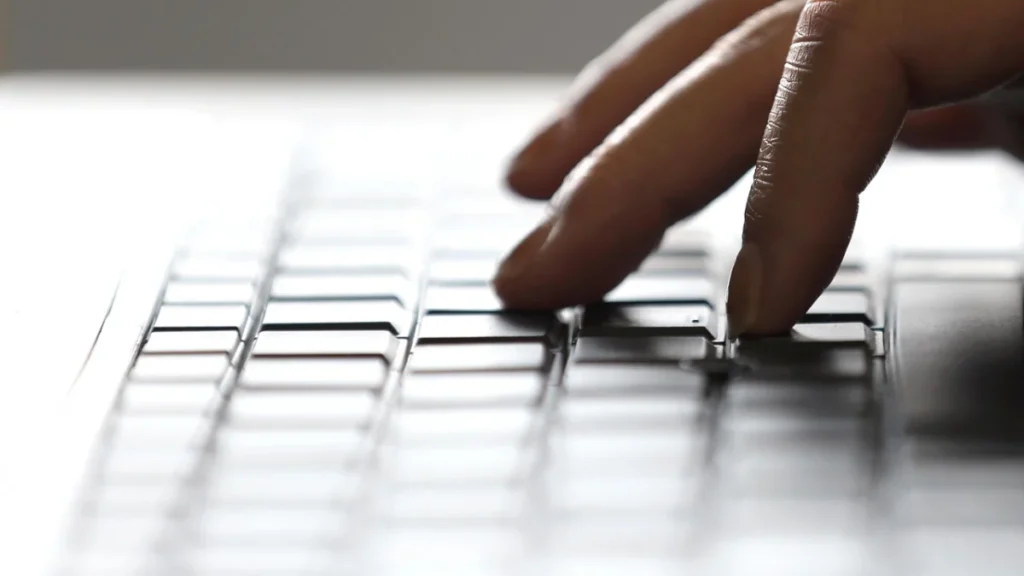
Equivocarte al teclear es parte normal del proceso. Cuando veas una letra de más, usa Retroceso para borrarla y sigue. Si necesitas arreglar algo en medio de una frase, haz clic justo donde está el error y corrige ahí, en lugar de borrar todo lo que escribiste después. Ese hábito ahorra mucho trabajo en textos largos.
Antes de enviar un mensaje o guardar una carta, léela en voz baja. Los errores que no ves al escribir suelen saltar cuando los lees en voz alta. Fíjate sobre todo en los nombres, las fechas y los números, porque una cifra cambiada puede confundir a quien la reciba. Releer lleva poco tiempo y evita muchos malentendidos.
Un detalle de comodidad: acomoda el teclado frente a ti, con los antebrazos apoyados y las muñecas rectas. Si estás inclinado hacia la pantalla, acerca la silla en lugar de encogerte. Cuando el texto se ve pequeño, pide ayuda para agrandarlo en vez de forzar la vista. Un cuerpo relajado comete menos errores al teclear.
Cómo practicar los atajos sin arriesgar tu trabajo
Para aprender Ctrl + C y Ctrl + V, abre cualquier programa donde puedas escribir y teclea una frase corta. Selecciona esa frase arrastrando el mouse sobre ella: se resaltará con otro color. Presiona Ctrl + C, haz clic en otro lugar del texto y presiona Ctrl + V. Verás la frase repetida, y la original sigue en su sitio, porque copiar no borra nada.
Ctrl + Z es tu red de seguridad. Si pegaste algo en el lugar equivocado o borraste un párrafo sin querer, mantén presionada Ctrl y toca la Z, y el último cambio se deshace. En muchos programas puedes repetirlo para retroceder varios cambios. Saber que existe te permite probar con menos miedo.
Ten cuidado con un detalle: si tienes texto seleccionado y pegas encima, lo pegado reemplaza a lo seleccionado. Es una causa frecuente de que desaparezca una frase sin explicación. Si te pasa, usa enseguida Ctrl + Z y volverá el texto original. Conviene hacer clic en un espacio vacío del texto antes de pegar, para no borrar nada por accidente.
Para memorizar los atajos, ponles una frase que puedas recordar: C de copiar, V de pegar y Z como la última salida, la que deshace. Escríbelas en una notita junto al teclado durante los primeros días. Practícalas mientras haces algo cotidiano, como armar una lista de compras. Con el tiempo, tus dedos las encontrarán solos.
Presionar teclas al azar
Si el teclado no responde, evita presionar muchas teclas seguidas para ver si algo pasa: podrías activar funciones sin querer y confundirte más. Respira, comprueba que hiciste clic en el lugar donde escribes y revisa que el teclado esté bien conectado. Solo después pide ayuda.
Cuidar el teclado y proteger lo que escribes
Las contraseñas merecen un cuidado especial al teclear. Cuando escribes una en una página, lo normal es que se muestren puntitos en lugar de letras, para que nadie la lea por encima de tu hombro. Comprueba que Bloq Mayús no esté activado antes de escribirla, porque una clave con las mayúsculas cambiadas será rechazada. Nunca compartas una contraseña con quien te la pida por teléfono o por mensaje.
Un teclado limpio funciona mejor. Con la computadora apagada, pasa un paño seco o apenas húmedo por la superficie y, si puedes, inclínalo con suavidad para que caigan las migas. Evita comer sobre él y mantén los líquidos lejos. Un vaso derramado puede dejar teclas pegajosas o dañar el equipo por dentro.
Si vienes del teclado del teléfono, notarás una diferencia. En el celular las teclas aparecen en la pantalla y las tocas con el dedo; aquí son piezas físicas que se hunden al presionarlas. Eso da más seguridad al escribir textos largos, y por eso muchas personas prefieren la computadora para cartas o formularios. Un familiar puede escribir contigo unas líneas para que sientas la diferencia.
Si algo no funciona
- Escribo y no aparece nada en la pantalla: revisa que hayas hecho clic antes en el lugar correcto para escribir, y que el teclado esté bien conectado o encendido.
- Me salen letras en mayúscula sin querer: revisa si Bloq Mayús está activado (la lucecita) y vuelve a presionarlo para desactivarlo.
- Aprieto una tecla y sale un símbolo distinto al que esperaba: puede que el idioma del teclado configurado en la computadora no coincida con la distribución física de las teclas; pide ayuda a un familiar para revisar el idioma del teclado en la configuración.
Preguntas frecuentes
¿Necesito aprender a escribir sin mirar el teclado?
No es necesario. Escribir mirando las teclas funciona perfectamente bien; la rapidez llega sola con la práctica, si es que te interesa.
¿Por qué hay tantas teclas que nunca uso?
Muchas teclas (como las de función, F1 a F12, o algunas teclas especiales) se usan solo en programas específicos; puedes ignorarlas por completo sin que eso afecte tu uso diario.
¿Qué hago si se me traba una tecla?
Si una tecla física se queda apretada, revisa que no tenga algo debajo (una miga, polvo); si el problema persiste, puede necesitar limpieza o revisión por un técnico.
Ahora que conoces el mouse y el teclado, «Entender el escritorio: iconos, barra de tareas y menú de inicio» te muestra dónde vas a usarlos primero.
Fuentes
Guías relacionadas
Cómo abrir y leer un documento PDF
Cómo copiar fotos del teléfono a la computadora con un cable USB
Cómo usar una memoria USB para guardar o llevar archivos

Cómo recuperar un archivo borrado por accidente

Cómo saber cuánto espacio de almacenamiento te queda
